1「設定」をクリックします
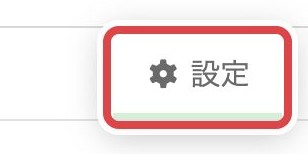
赤枠で示した場所をクリックしてください。
画面:manager.line.bizこの別冊は画面の場所を確かめるための資料です。応答設定の最終確認は、本編のステップ4-3で練習用アカウントに対して行います。
赤枠で示した場所をクリックしてください。
画面:manager.line.biz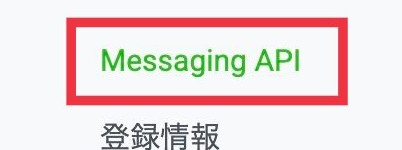
赤枠で示した場所をクリックしてください。
画面:manager.line.biz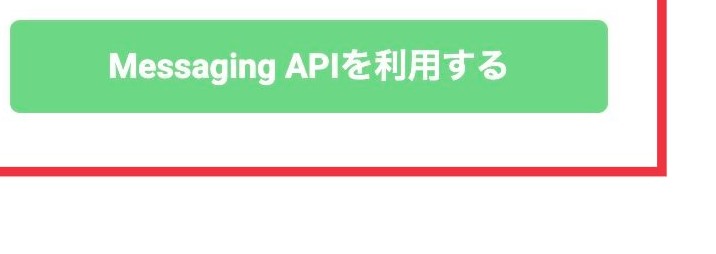
赤枠で示した場所をクリックしてください。
画面:manager.line.biz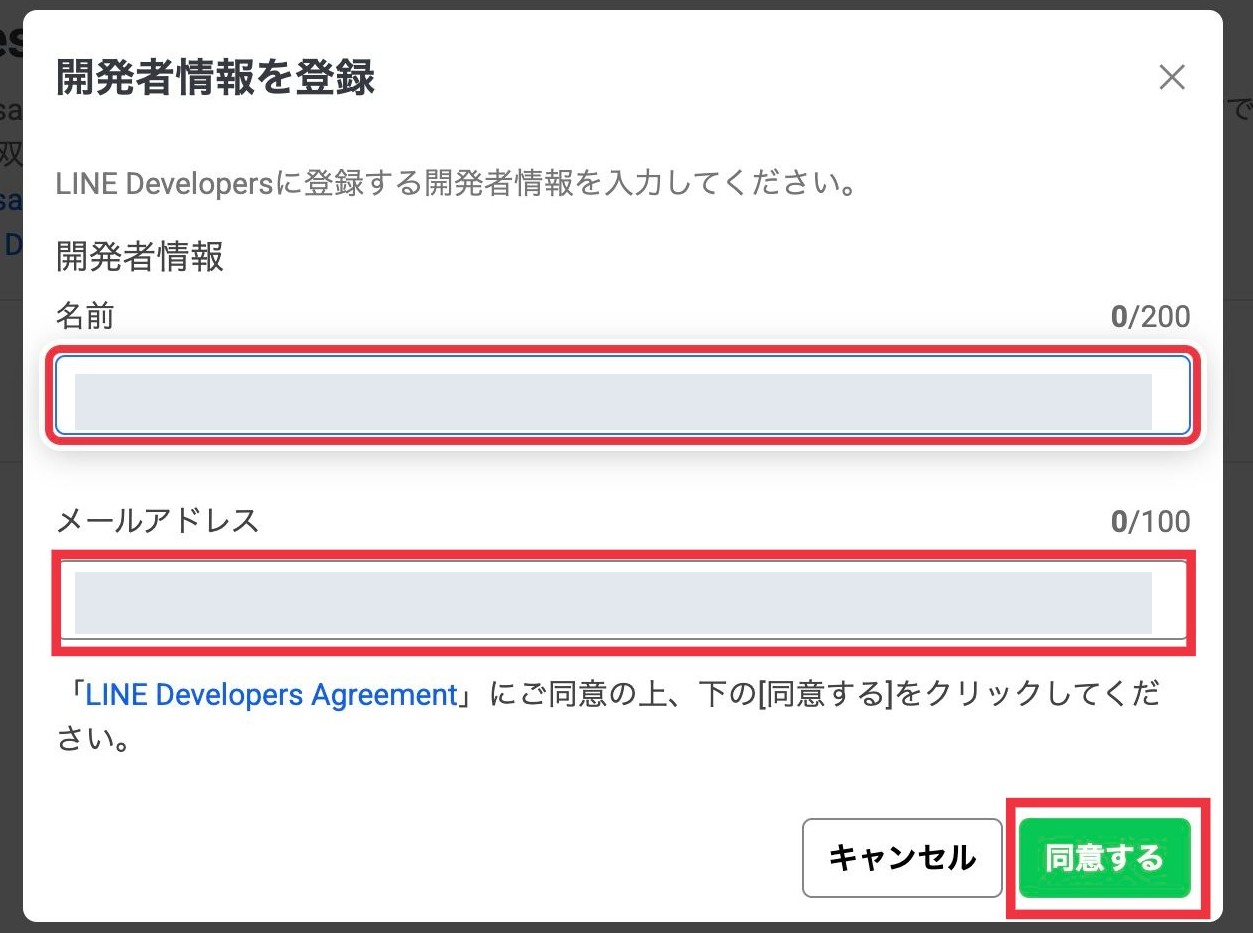
赤枠で示した場所をクリックしてください。
画面:manager.line.biz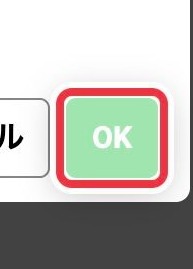
赤枠で示した場所をクリックしてください。
画面:manager.line.biz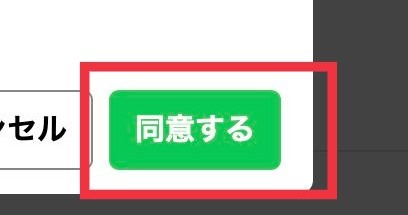
赤枠で示した場所をクリックしてください。
画面:manager.line.biz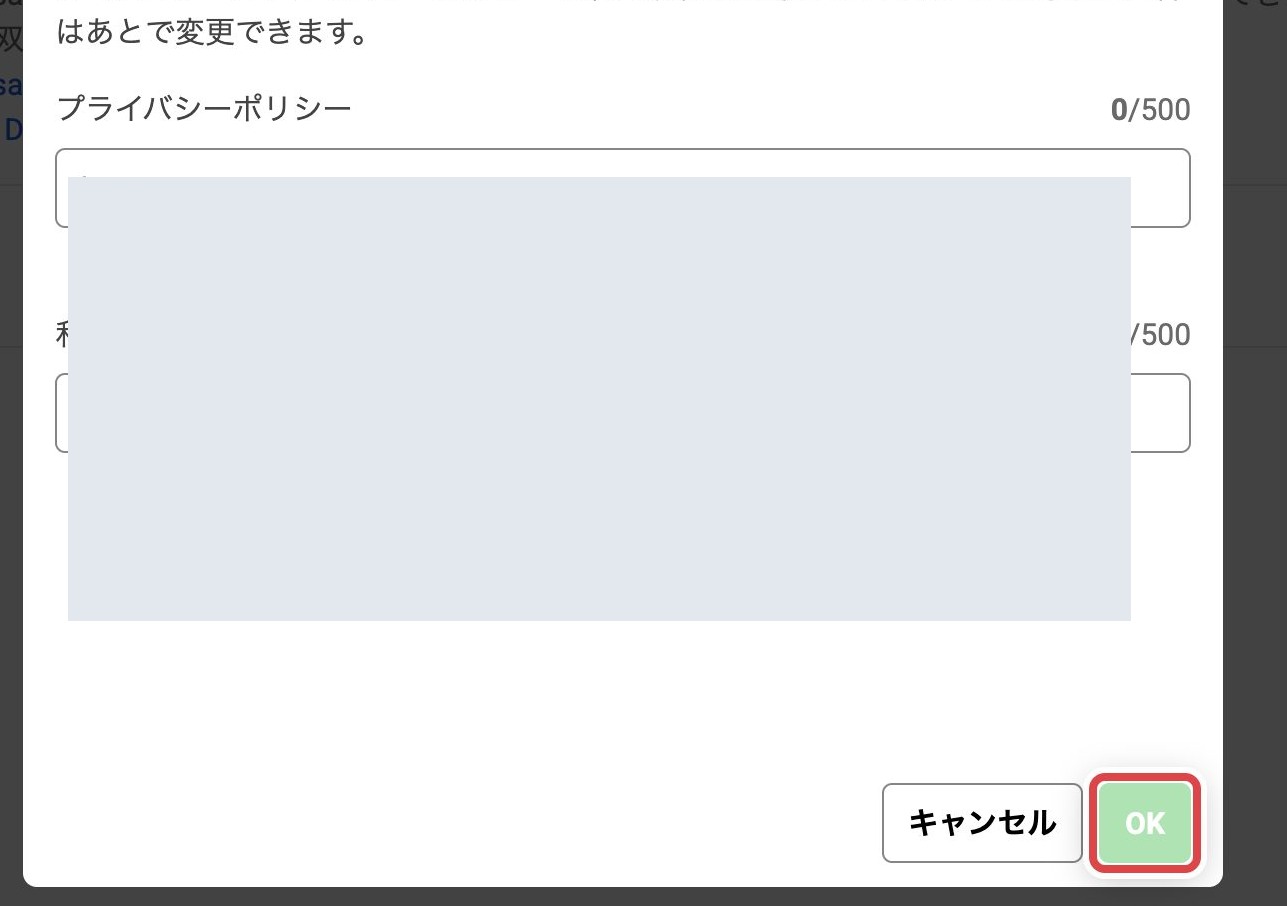
赤枠で示した場所をクリックしてください。
画面:manager.line.biz
赤枠で示した場所をクリックしてください。
画面:manager.line.biz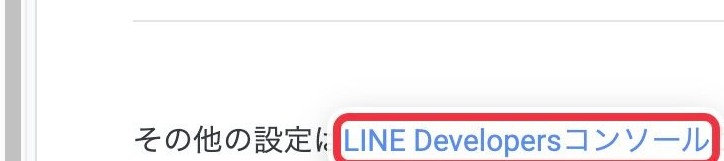
赤枠で示した場所をクリックしてください。
画面:manager.line.biz「LINE Developers」のタブを開きます。
画面:developers.line.biz
赤枠で示した場所をクリックしてください。
画面:developers.line.biz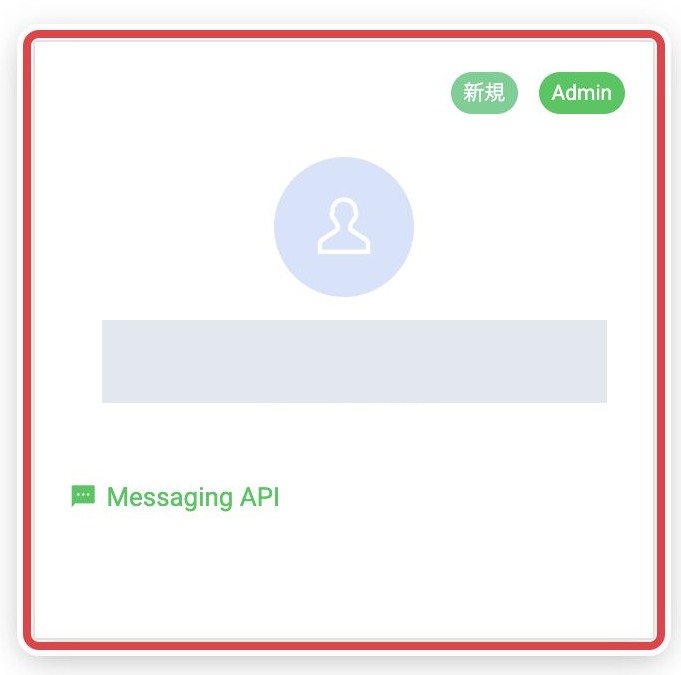
赤枠で示した場所をクリックしてください。
画面:developers.line.biz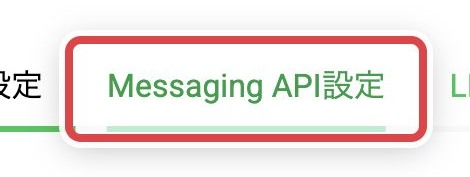
赤枠で示した場所をクリックしてください。
画面:developers.line.biz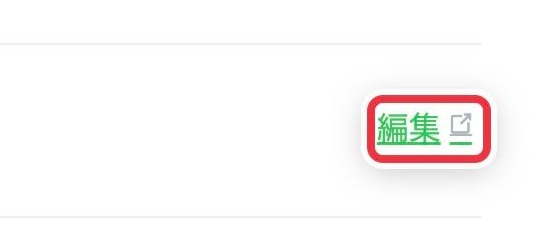
赤枠で示した場所をクリックしてください。
画面:developers.line.biz「LINE Official Account Manager」のタブを開きます。
画面:manager.line.biz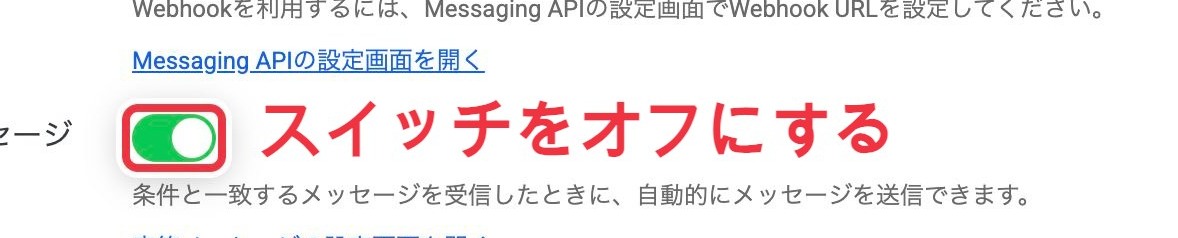
赤枠で示した場所をクリックしてください。
画面:manager.line.biz「LINE Developers」のタブを開きます。
画面:developers.line.biz
赤枠で示した場所をクリックしてください。
画面:developers.line.biz
赤枠で示した場所をクリックしてください。
画面:developers.line.biz