1「管理画面にログイン」をクリックします
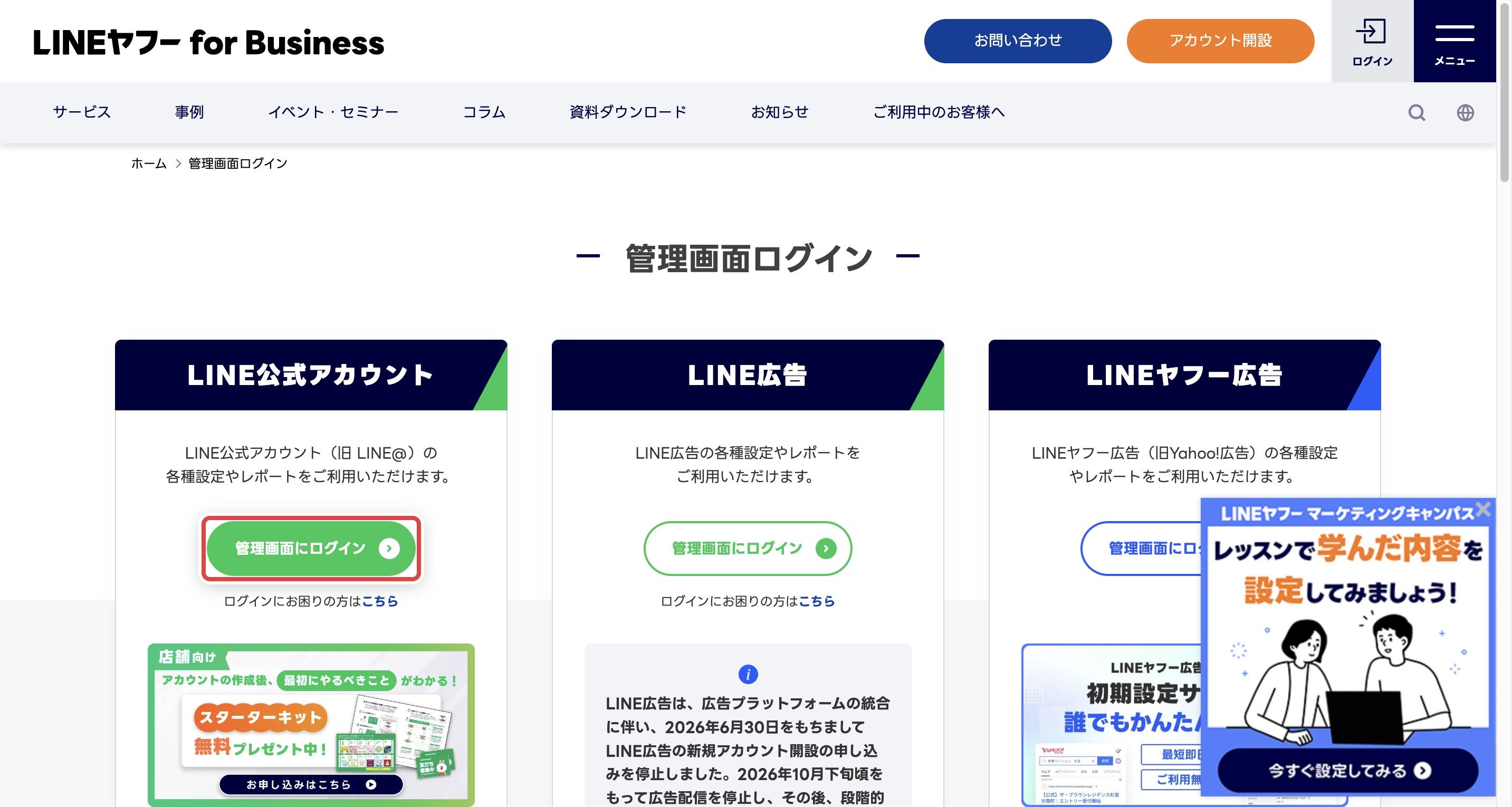
赤枠で示した場所をクリックしてください。
画面:www.lycbiz.comこの別冊はログイン後に公式アカウントを新しく作る画面例です。すでに練習用アカウントがあれば新規作成は不要です。運用中のアカウントは変更しません。
赤枠で示した場所をクリックしてください。
画面:www.lycbiz.com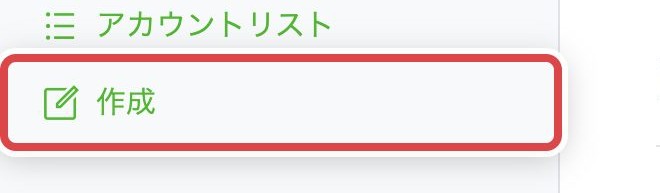
赤枠で示した場所をクリックしてください。
画面:manager.line.biz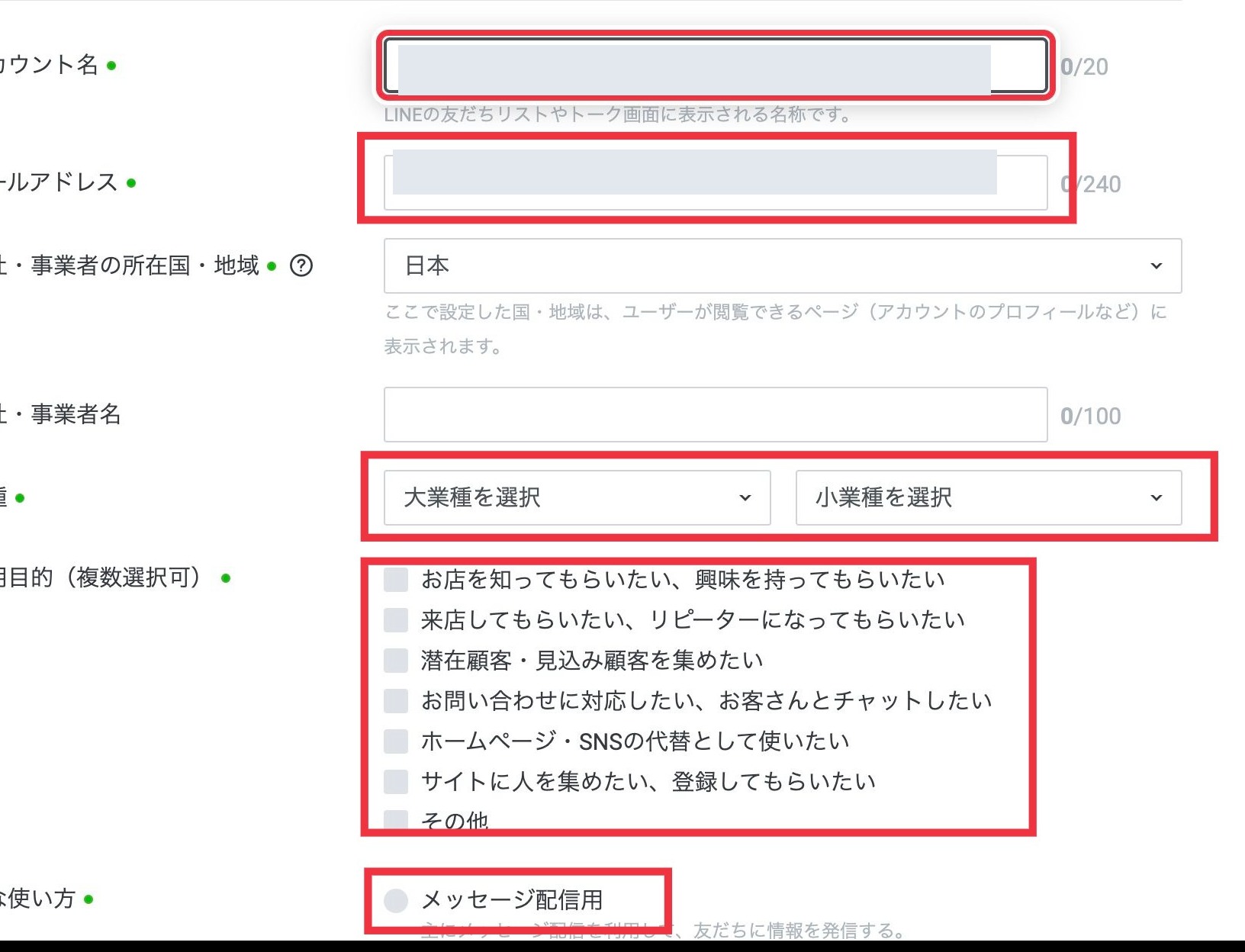
赤枠で示した場所をクリックしてください。
画面:entry.line.biz
赤枠で示した場所をクリックしてください。
画面:entry.line.biz
赤枠で示した場所をクリックしてください。
画面:entry.line.biz
赤枠で示した場所をクリックしてください。
画面:entry.line.biz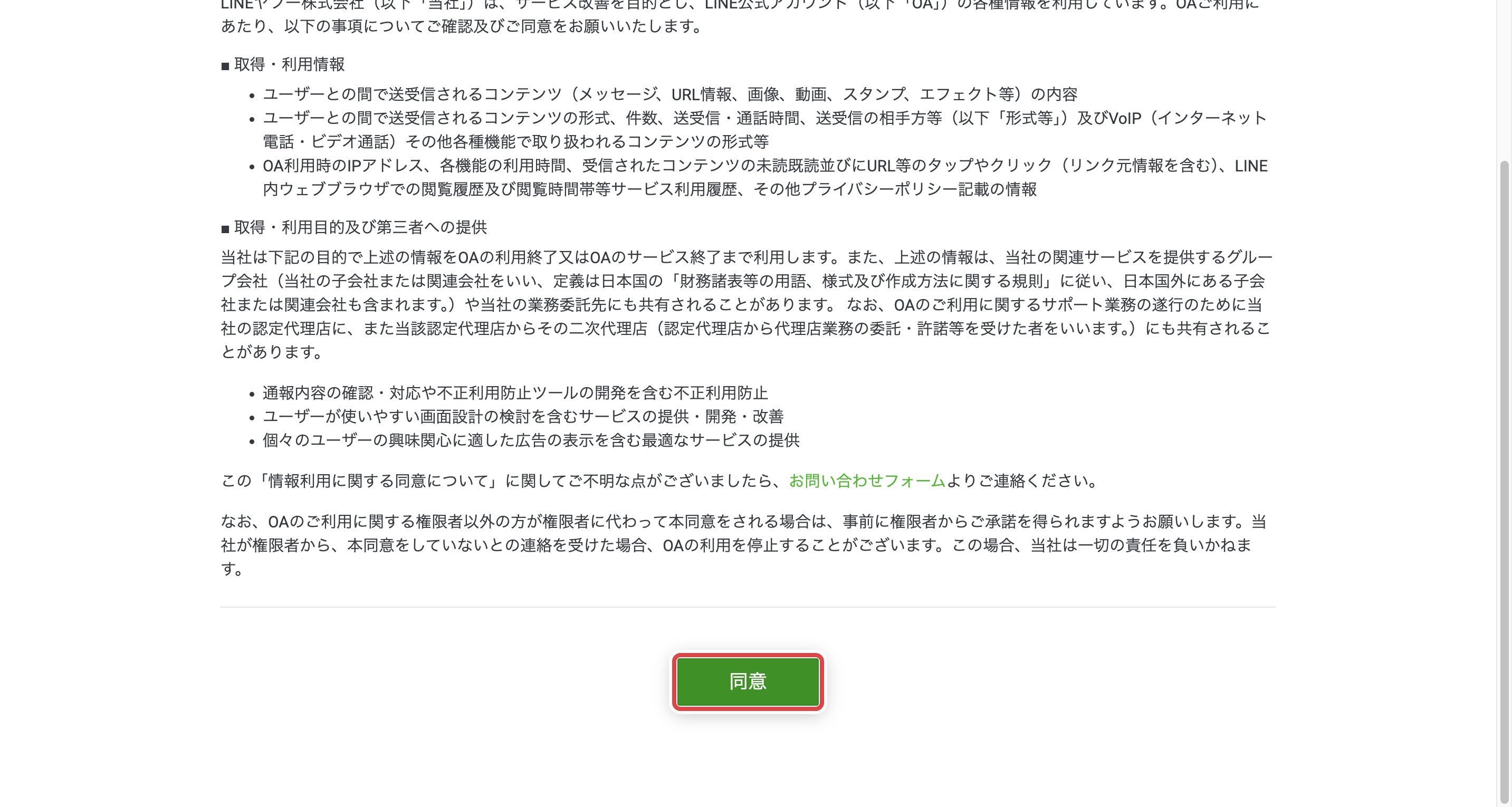
赤枠で示した場所をクリックしてください。
画面:manager.line.biz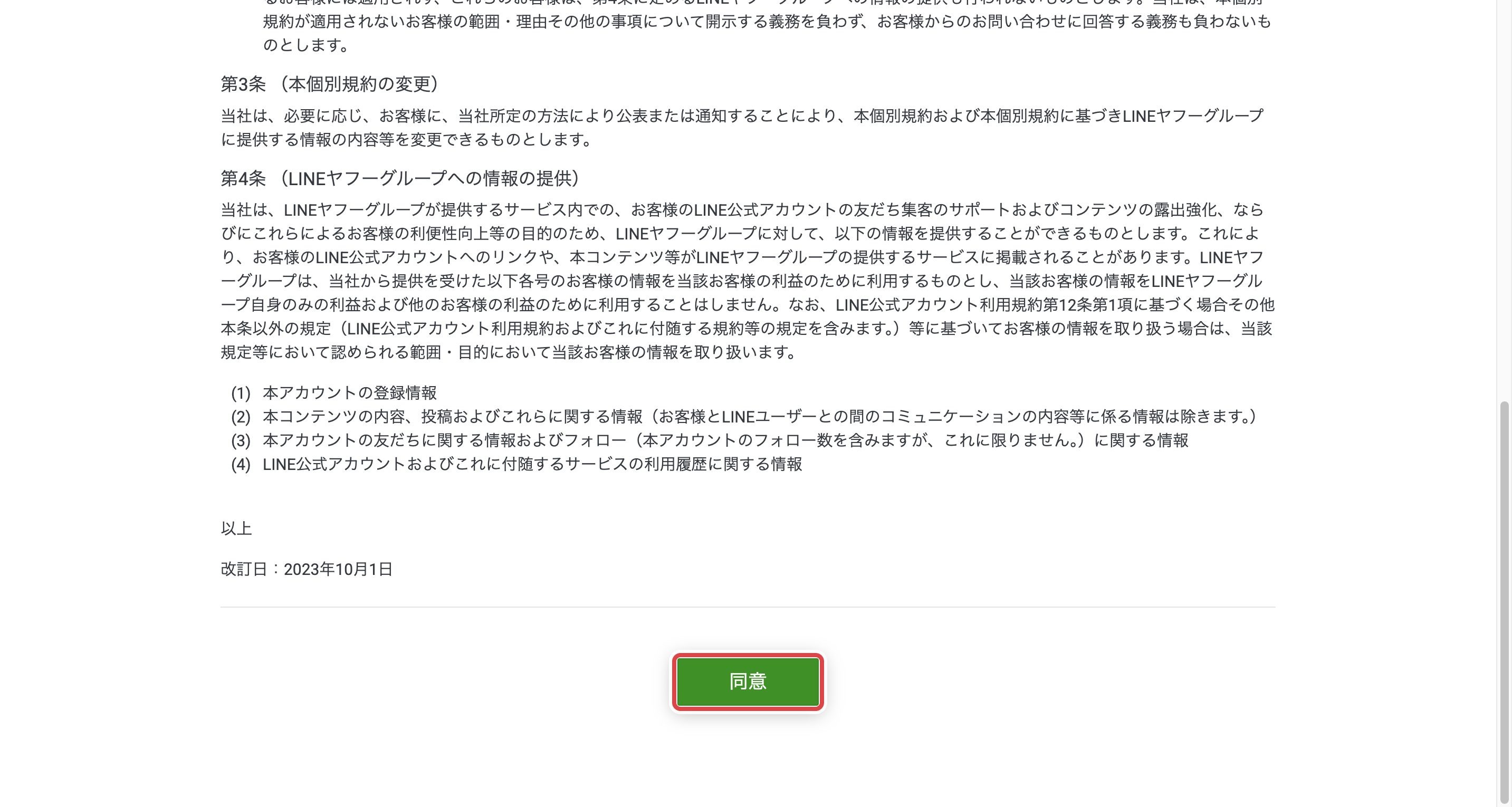
赤枠で示した場所をクリックしてください。
画面:manager.line.biz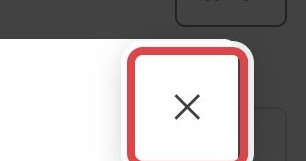
赤枠で示した場所をクリックしてください。
画面:manager.line.biz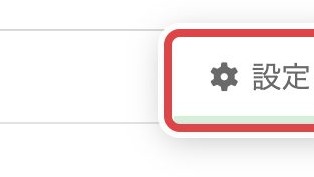
赤枠で示した場所をクリックしてください。
画面:manager.line.biz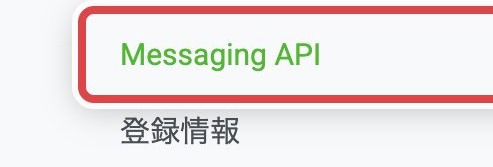
赤枠で示した場所をクリックしてください。
画面:manager.line.biz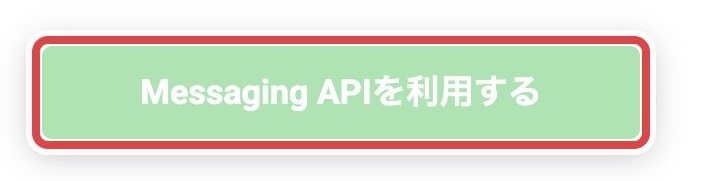
赤枠で示した場所をクリックしてください。
画面:manager.line.biz
赤枠で示した場所をクリックしてください。
画面:manager.line.biz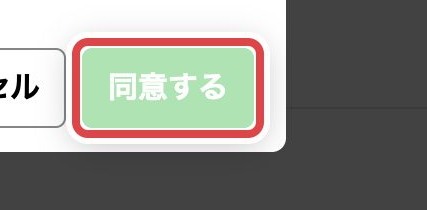
赤枠で示した場所をクリックしてください。
画面:manager.line.biz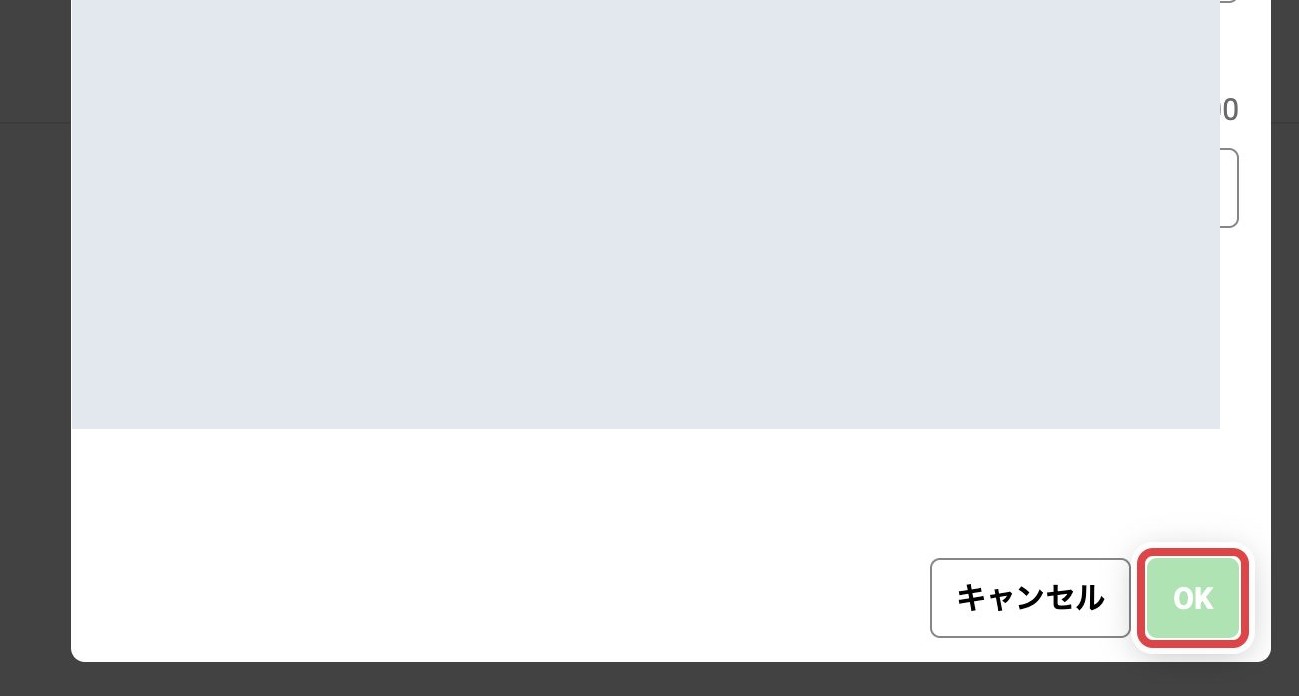
赤枠で示した場所をクリックしてください。
画面:manager.line.biz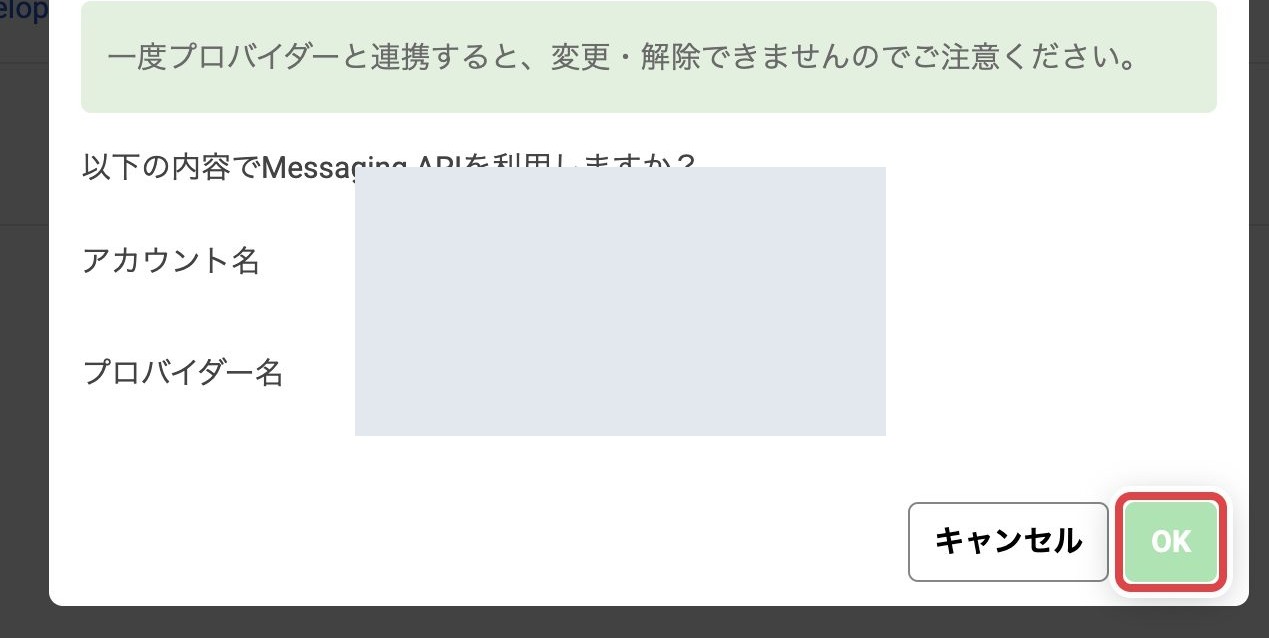
赤枠で示した場所をクリックしてください。
画面:manager.line.biz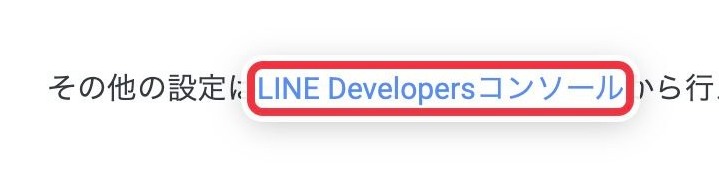
赤枠で示した場所をクリックしてください。
画面:manager.line.biz
赤枠で示した場所をクリックしてください。
画面:developers.line.biz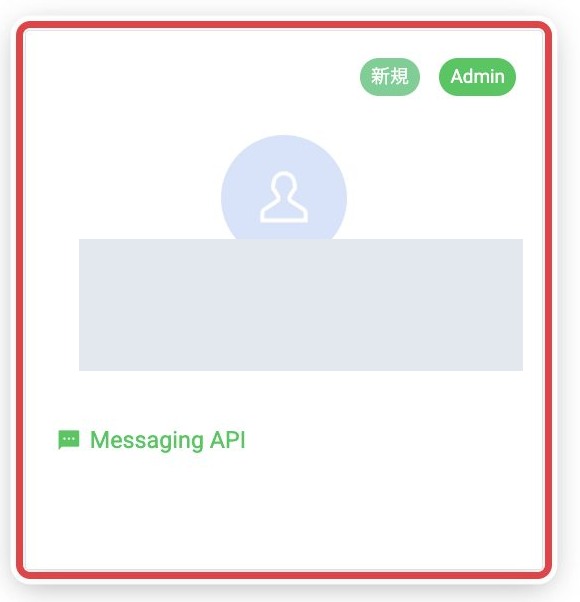
赤枠で示した場所をクリックしてください。
画面:developers.line.biz