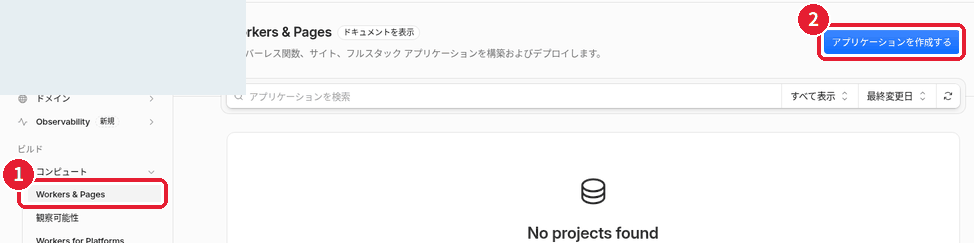
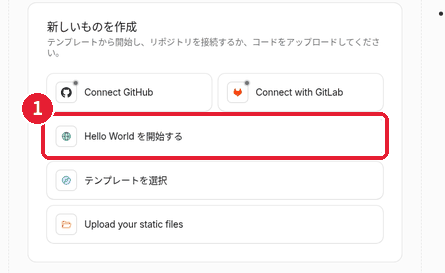
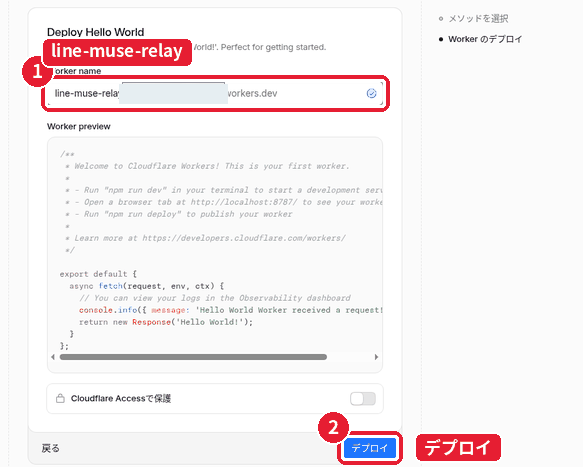
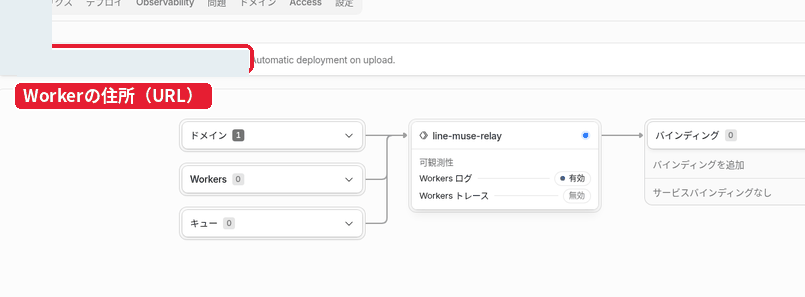
準備 ②
Cloudflareアカウントを作る
ブラウザで https://dash.cloudflare.com/sign-up を開きます。Cloudflare(クラウドフレア)は、プログラムを動かす場所とデータの保管庫として使うサービスです。無料プランで足ります。
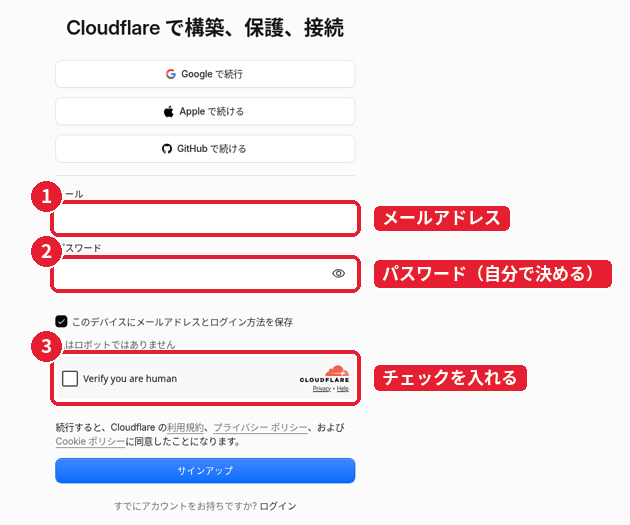
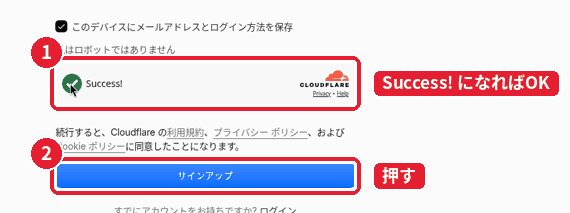
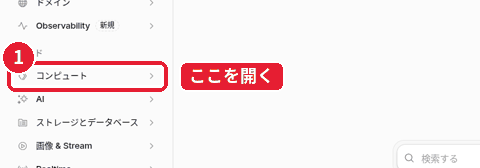
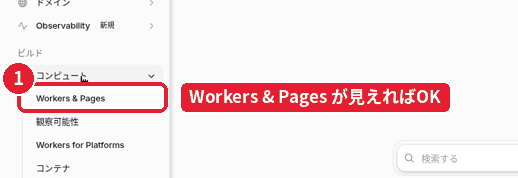
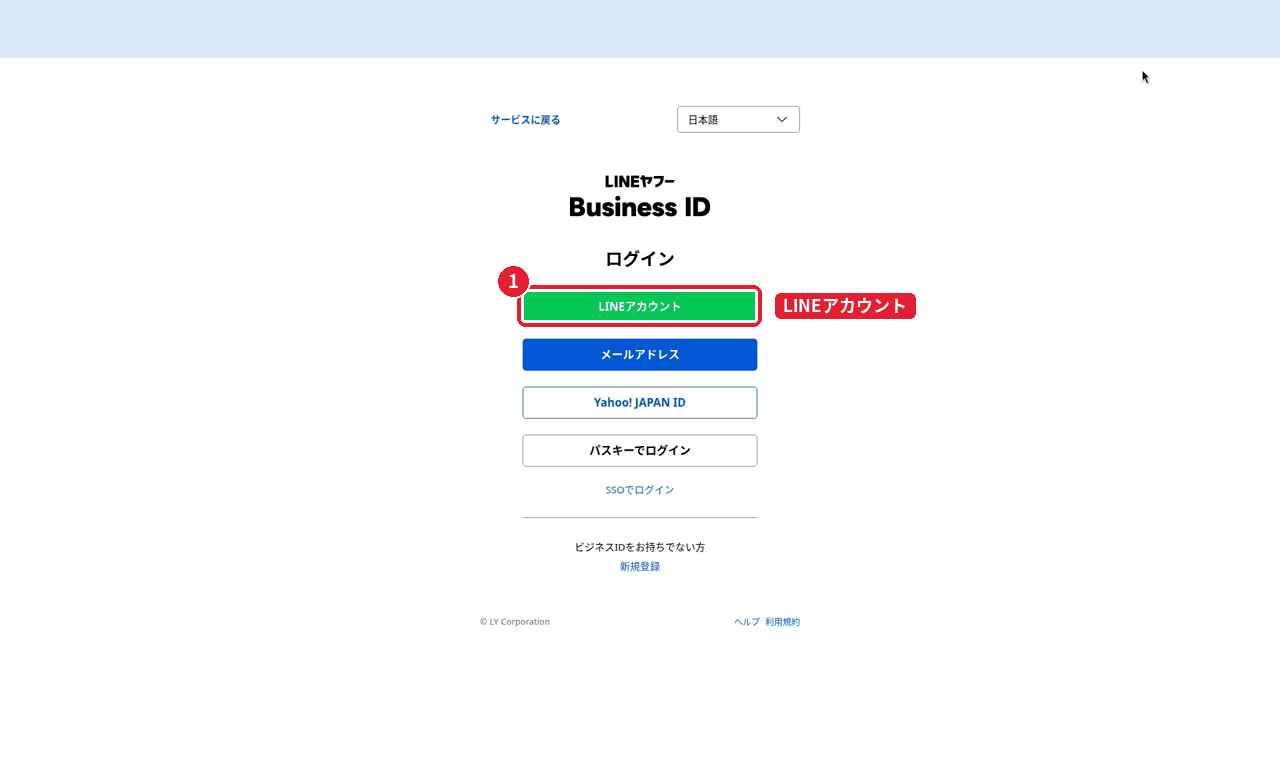
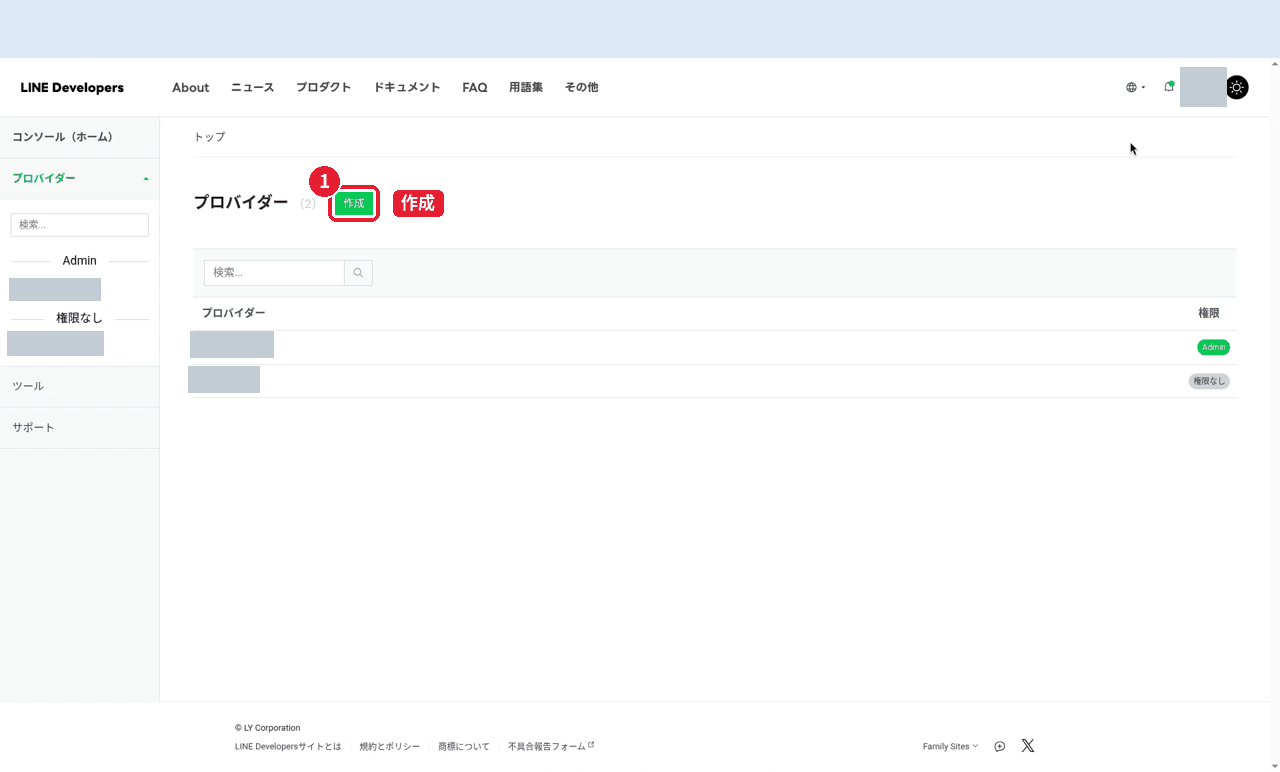
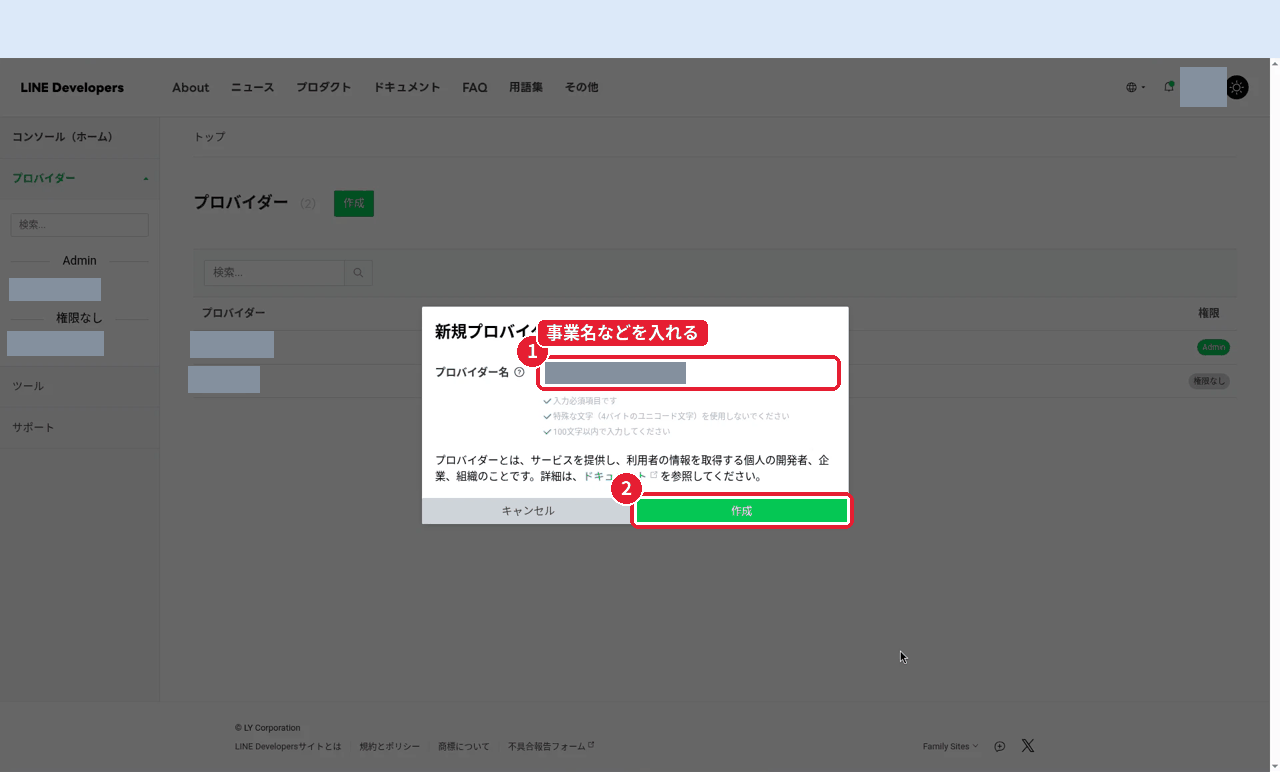
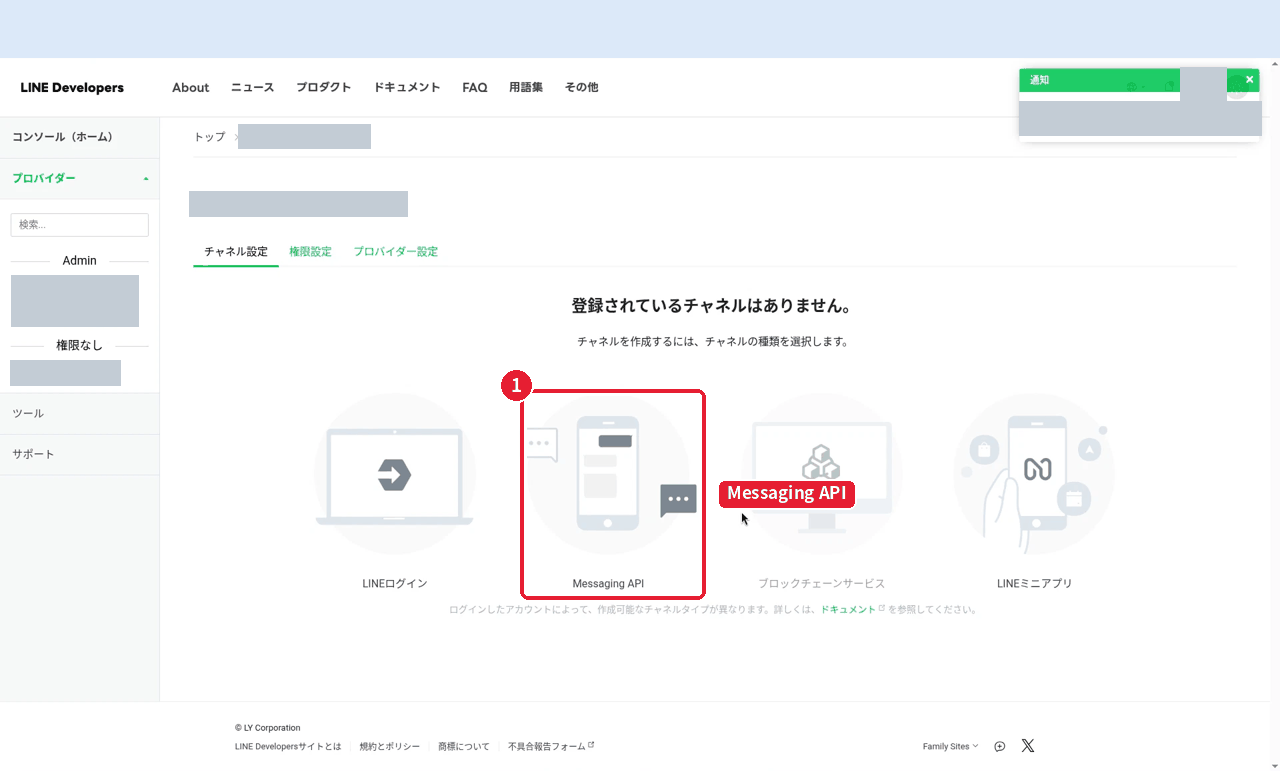
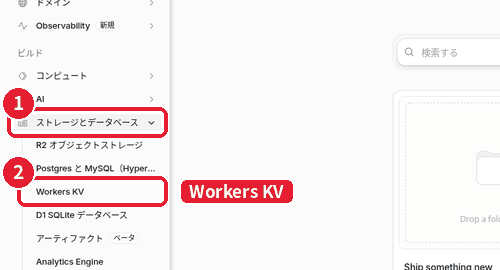
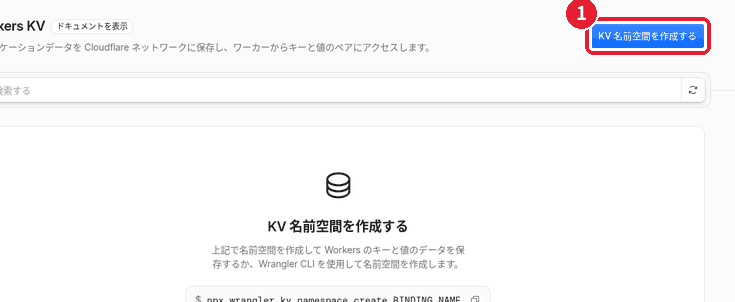
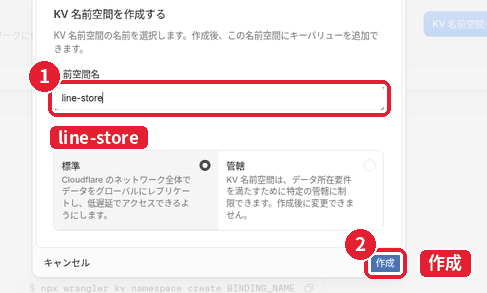
画面 1 画面中央の登録フォームで、①「メール」にメールアドレス、②「パスワード」に自分で決めたパスワードを入れ、③「Verify you are human」(人間であることの確認)のチェック欄にチェックを入れます。画面 2 ①のチェック欄が「Success!」になったら、その下の②「サインアップ」 ボタンを押します。画面 3 ダッシュボード(管理画面)が開きます。上の青い帯は「メールアドレスを確認してください」という案内なので、届いた確認メールのボタンを押しておきます。左のメニューの①「コンピュート」 を押して開きます。画面 4 「コンピュート」の下に①「Workers & Pages」 が出ればOKです。ここまで来たら、アカウント作成は完了です。ドメイン(ホームページの住所)の登録やプランの選択を勧められても、今は不要です。プランを聞かれたら無料(Free)を選びます。
↑ 目次に戻る / 本編のこの手順に戻る
ステップ 2-2
チャネルシークレットを控える
チャネルシークレットは「本物のLINEからの知らせか」を確かめる合言葉のような文字列です。
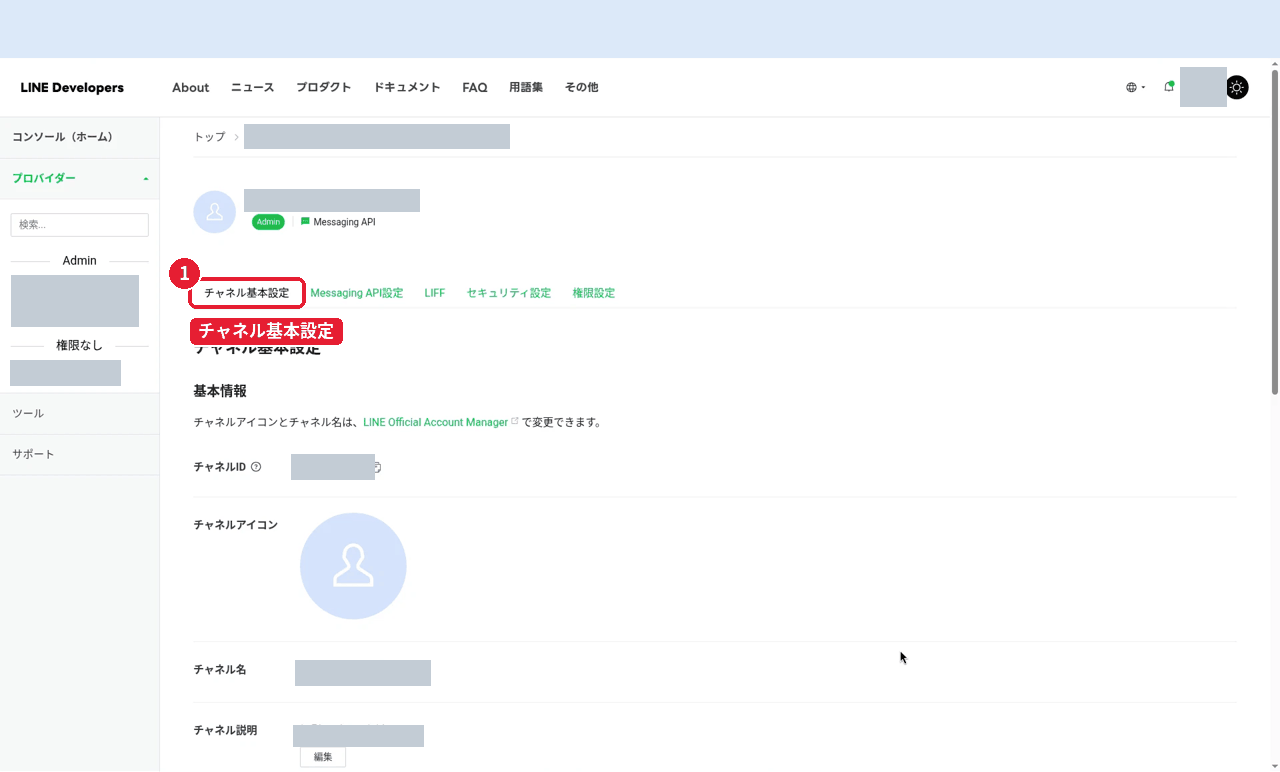
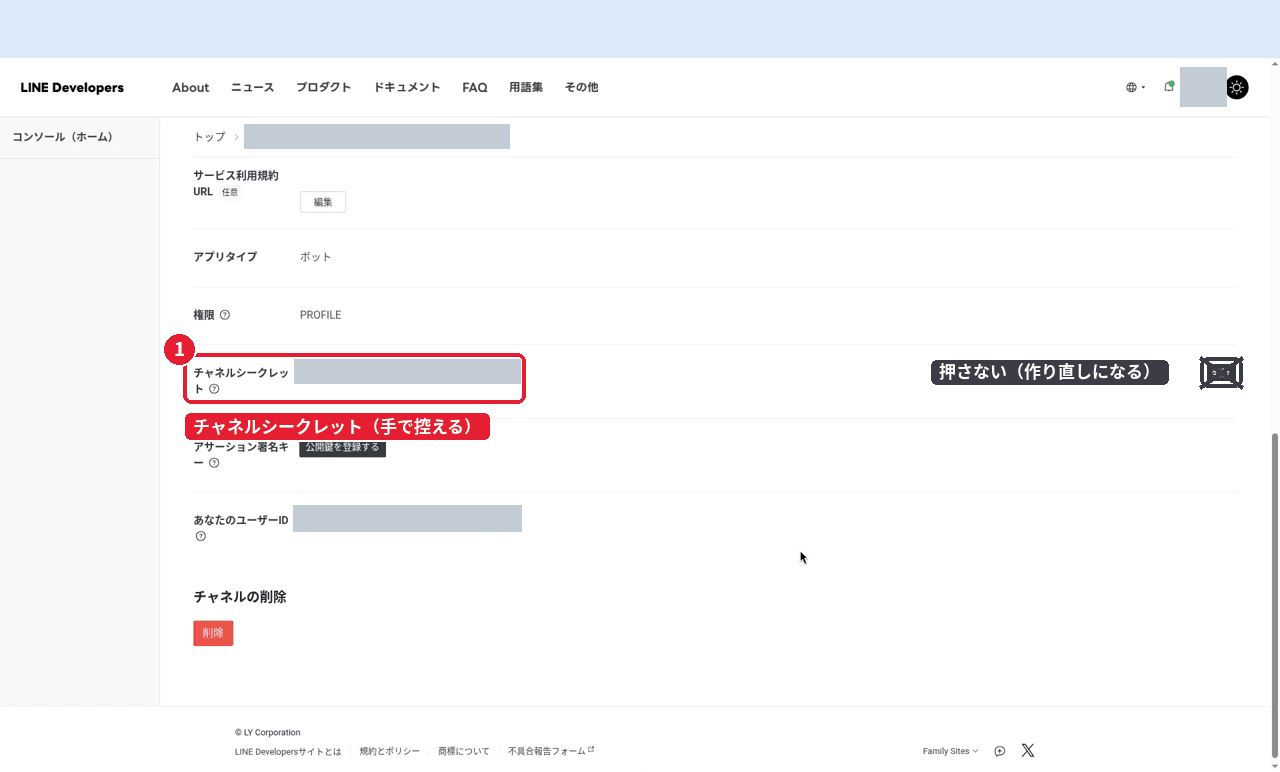
画面 1 LINE Developersコンソールでチャネルを開くと、名前の下にタブが並びます。左端の①「チャネル基本設定」 を押します。画面 2 画面を下に進むと①「チャネルシークレット」 の欄に英数字が出ています。これを自分の手で控えます。右端の「発行」ボタンは押しません (押すと作り直しになり、前の値が使えなくなります)。鍵にあたる文字列は、チャットに貼りません。パスワード管理アプリなどに自分で控え、第3章でCloudflareの画面に手で入力します。
↑ 目次に戻る / 本編のこの手順に戻る
ステップ 2-3
チャネルアクセストークン(長期)を発行する
チャネルアクセストークンは、プログラムが公式アカウントの代わりに返信を送るための許可証のような文字列です。
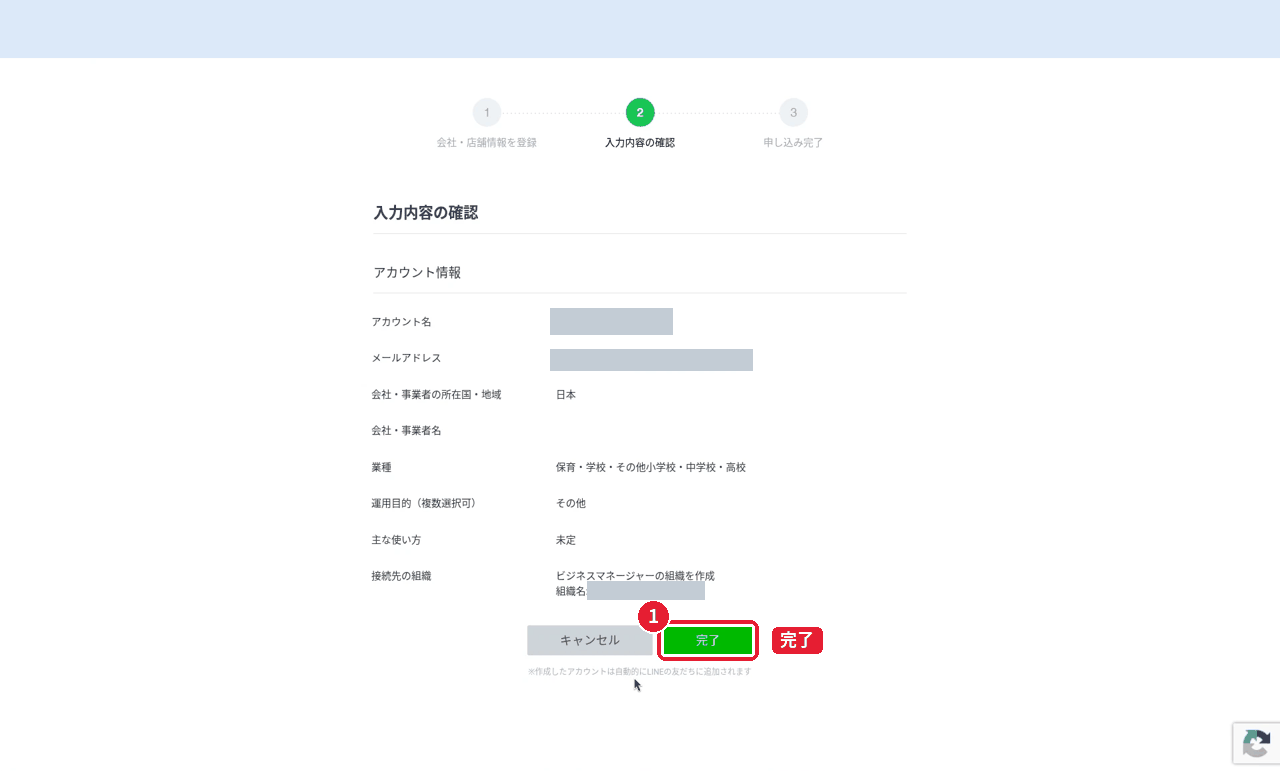
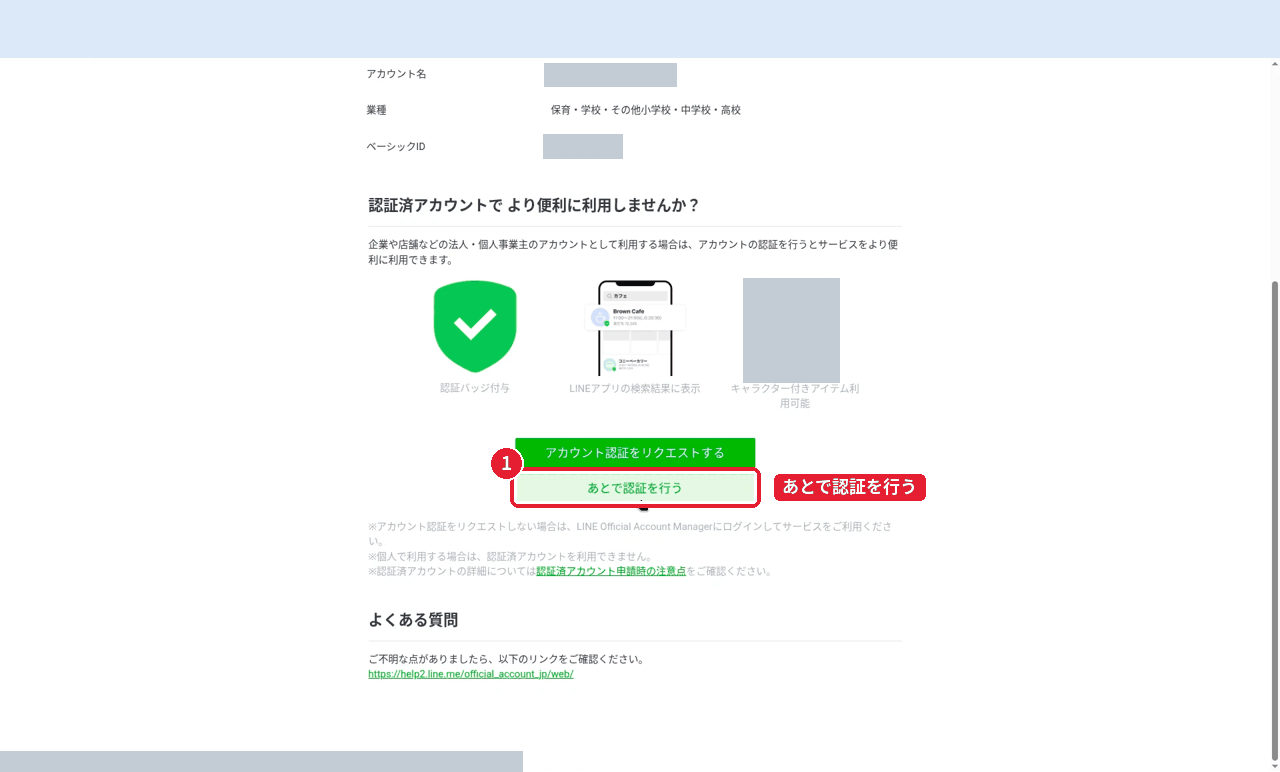
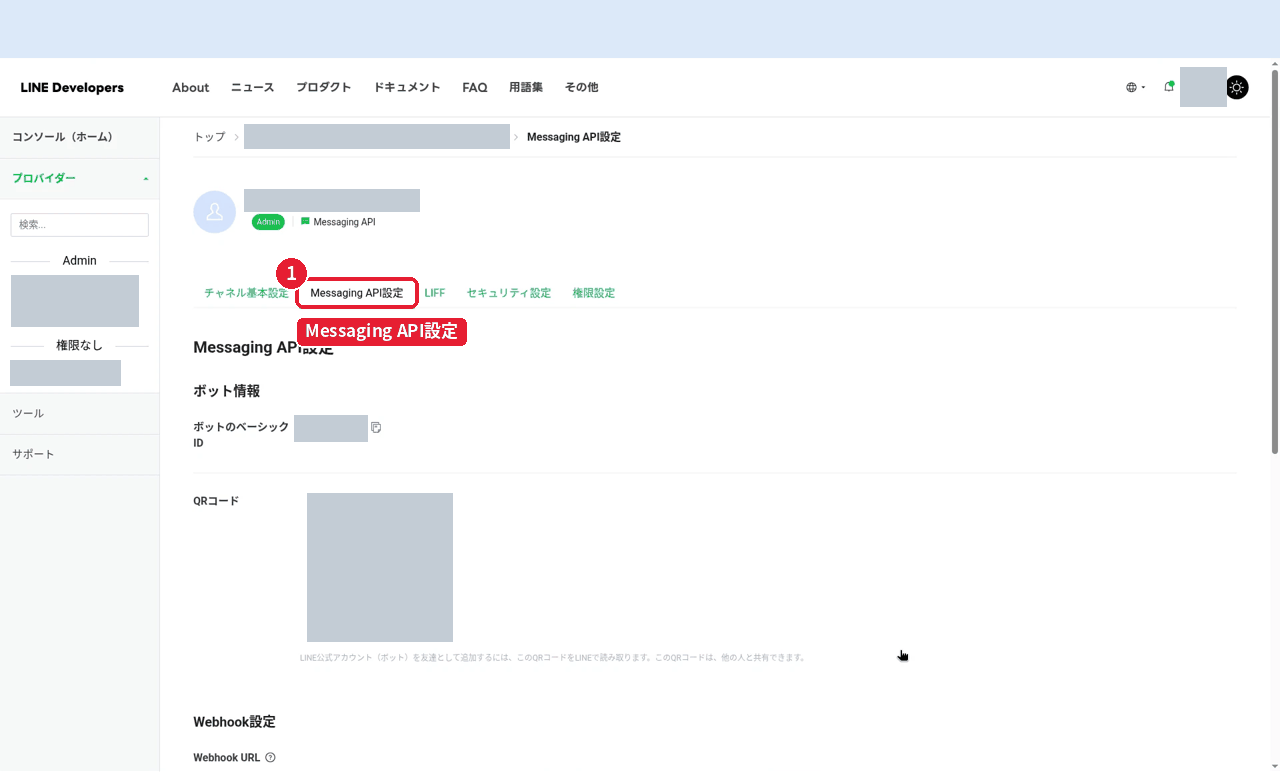
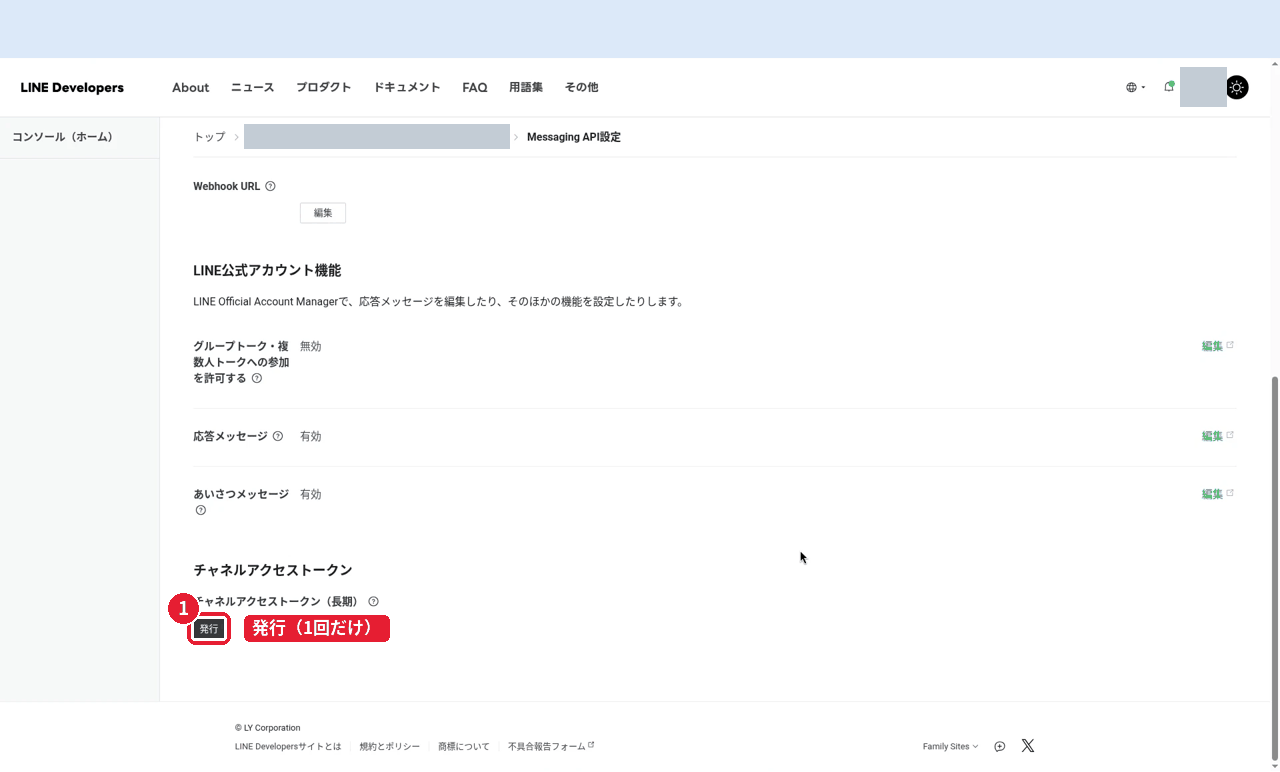
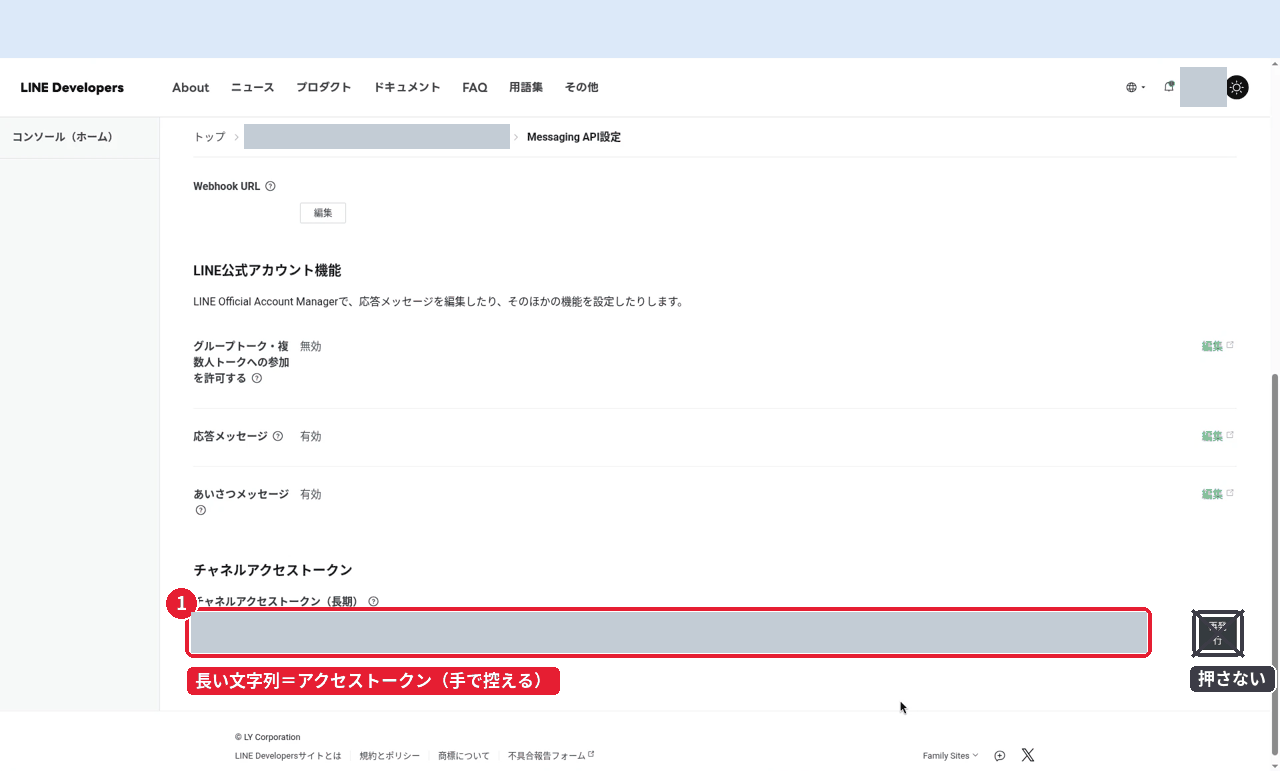
画面 1 チャネル名の下のタブで、左から2番目の①「Messaging API設定」 を押します。画面 2 画面の一番下に「チャネルアクセストークン(長期)」の欄があります。①「発行」 を1回だけ押します。確認の画面は出ず、すぐに発行されます。画面 3 ①の欄に長い文字列が出ます。これがアクセストークンです。「アクセストークン」と名前を付けて、自分の手で控えます。右の「再発行」は押しません (押すと前の値が使えなくなります)。↑ 目次に戻る / 本編のこの手順に戻る
ステップ 3-3
コードを貼り付けて、デプロイする
コードは本編からコピーして、手元で編集欄に貼ります。コードの先頭と末尾、今回作ったテスト用Workerであることを確認してから「デプロイ」でコードを保存します。設定がそろったかの確認は、ステップ3-6で行います。
デプロイは、プログラムを「実際にインターネット上で動く状態」にすることです。
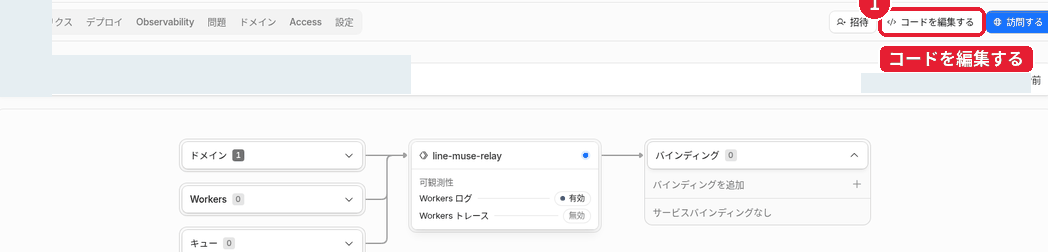
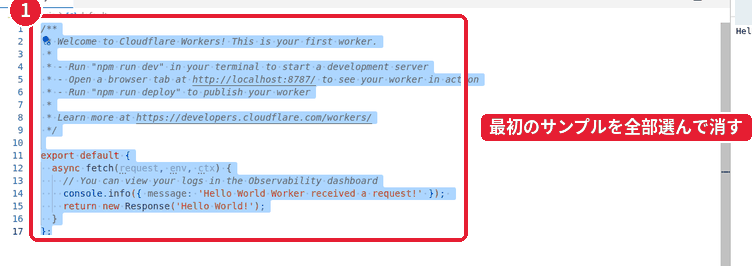
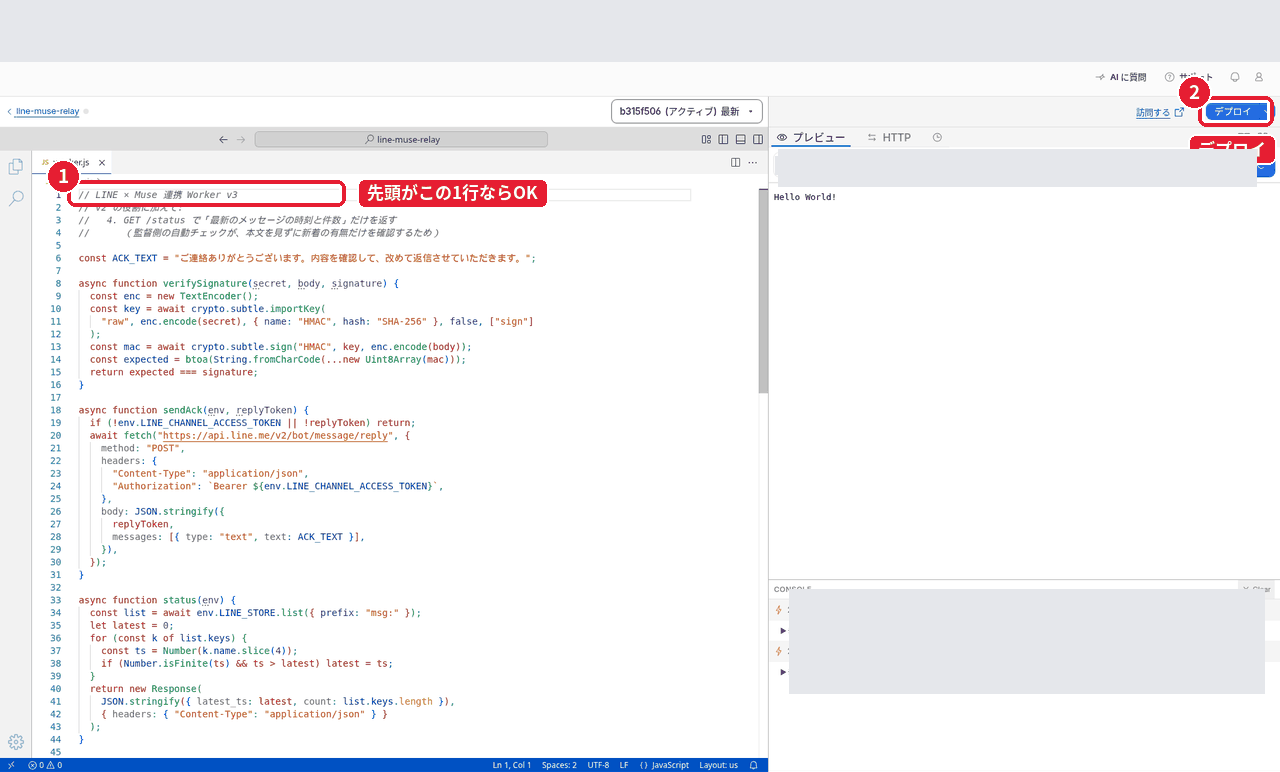
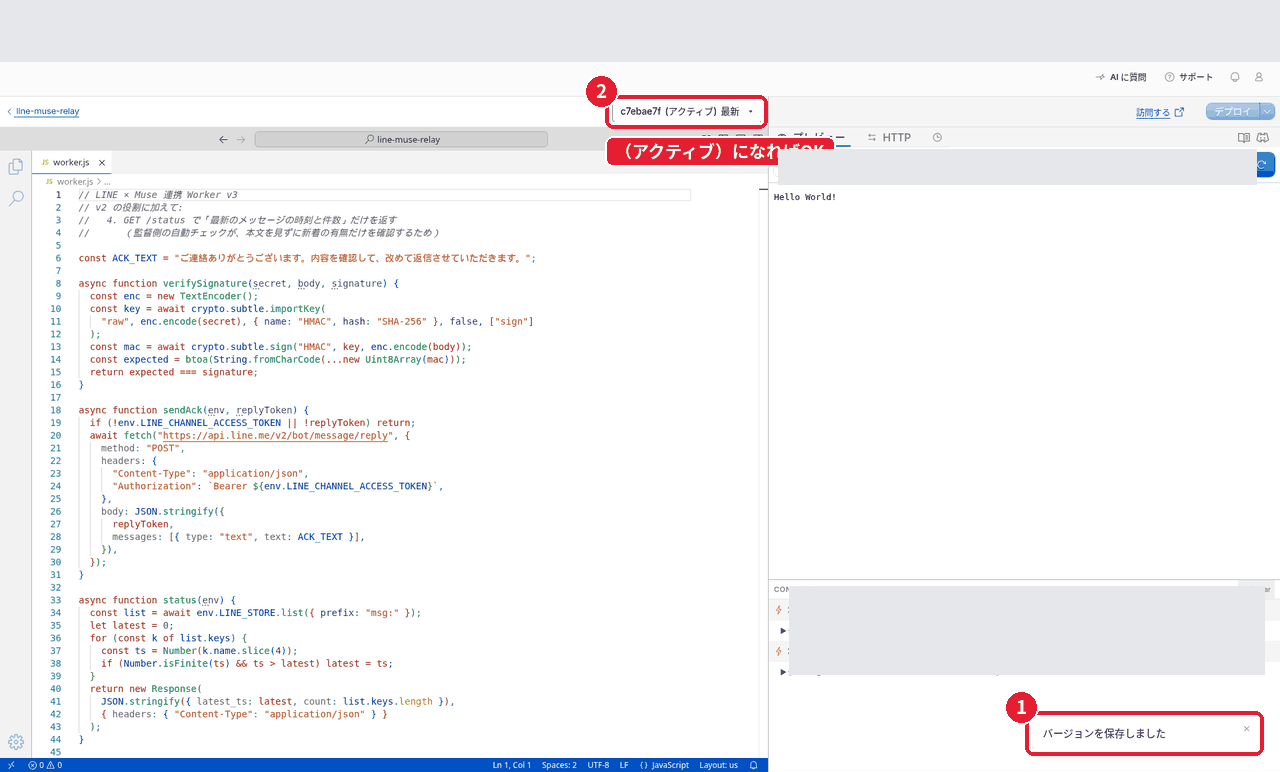
画面 1 Workerの概要画面の右上にある①「コードを編集する」 を押します。画面 2 編集画面の左側に、最初のサンプルコードが入っています。①の中をクリックして全部選び(Ctrl+A、Macは⌘+A)、消します。画面 3 空になった左側に、教材の「第3章 コード全文」をコピーボタンでコピーして貼ります。①先頭が「// LINE × Muse 連携 Worker v3」になっていることを確かめ、右上の②「デプロイ」 を押します。画面 4 右下に①「バージョンを保存しました」と出て、上の②の表示が「(アクティブ)」になればOKです。左上の「line-muse-relay」を押すと概要画面に戻ります。右側のプレビューに「Hello World!」が残っていることがありますが、気にしなくて大丈夫です。
↑ 目次に戻る / 本編のこの手順に戻る
ステップ 3-6
デプロイを確かめて、URLを控える
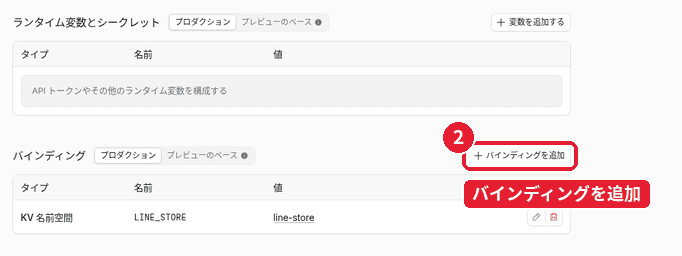
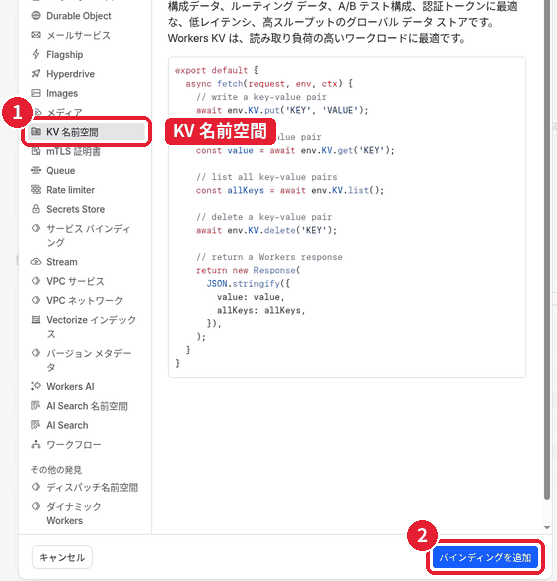
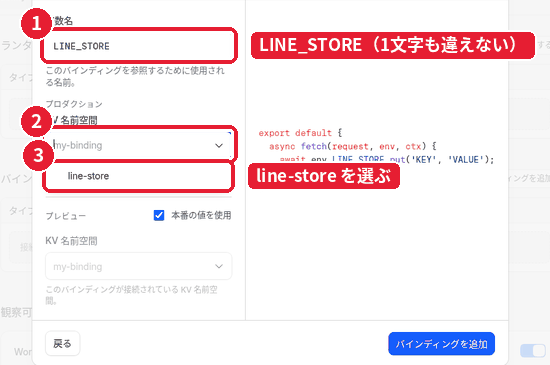
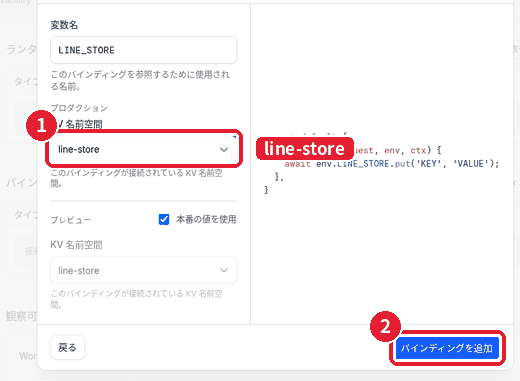
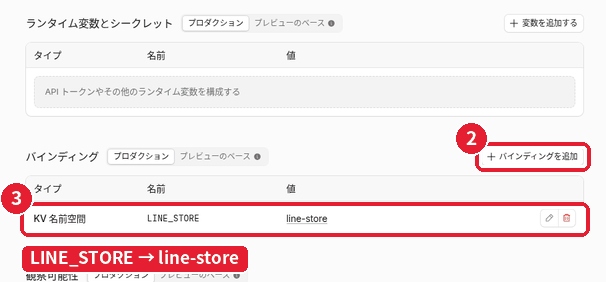
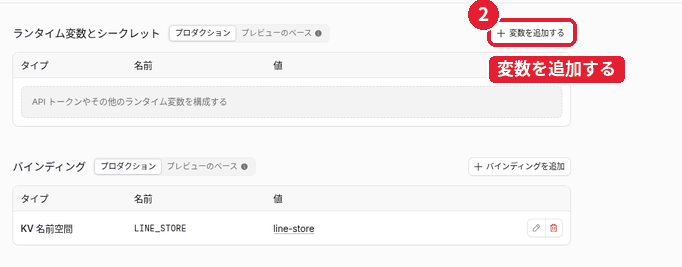
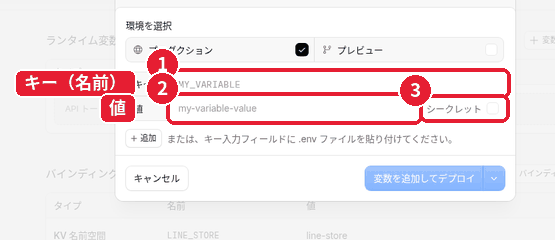
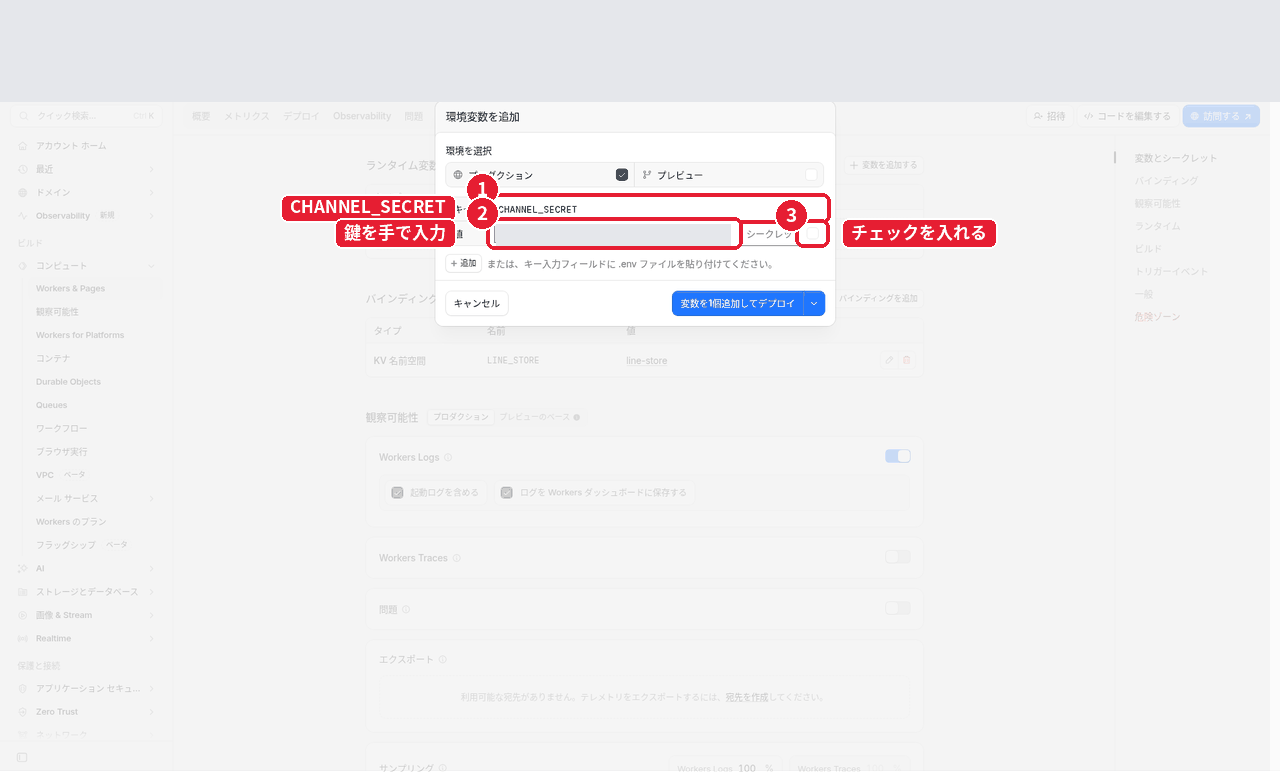
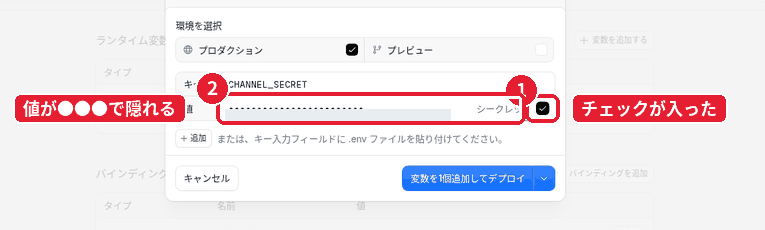
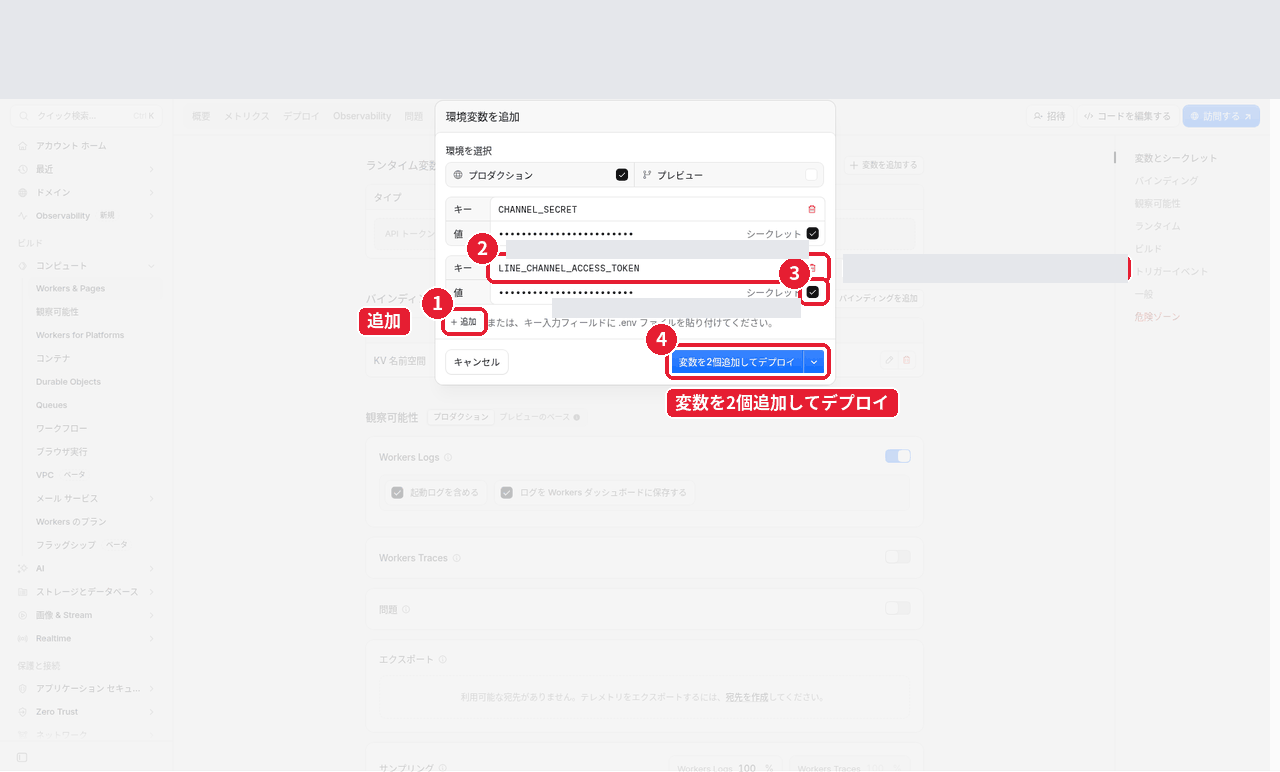
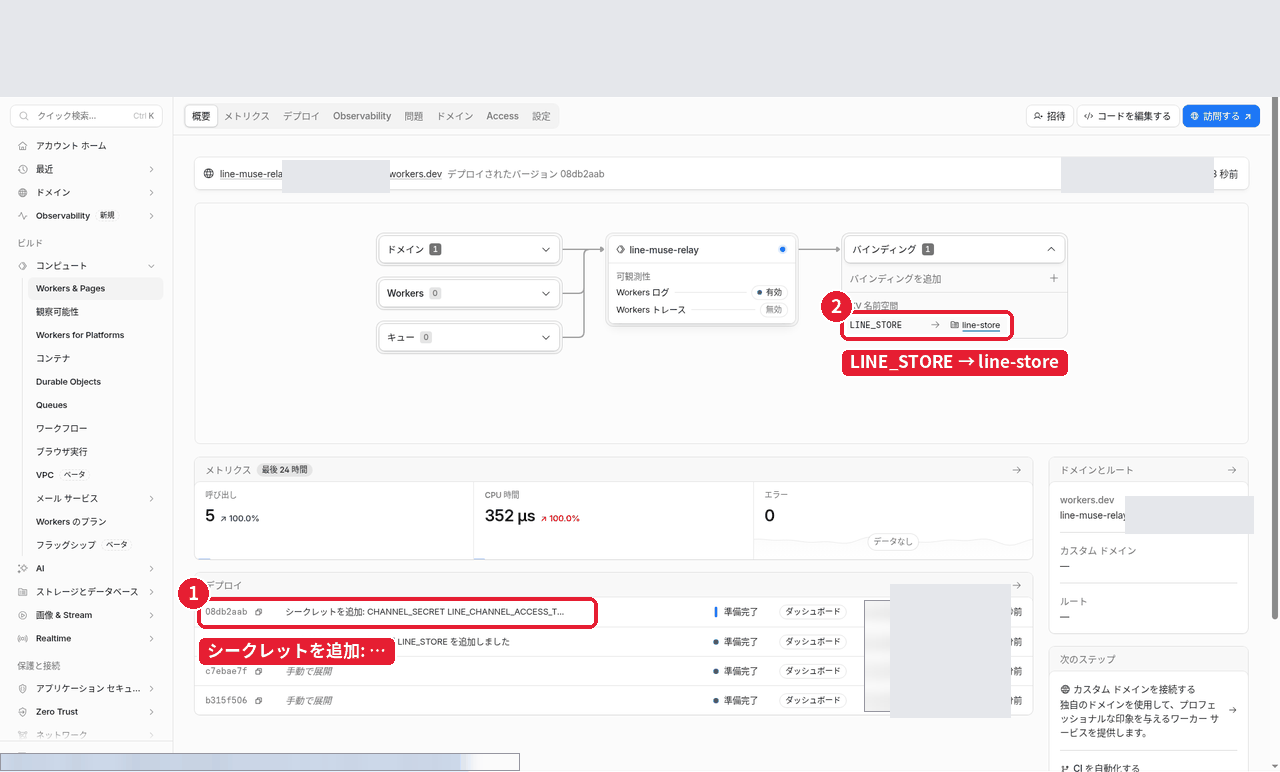
コード・バインディング・シークレットは、それぞれの「デプロイ」ボタン(3-3の編集画面のデプロイ、3-5の「変数を2個追加してデプロイ」)で本番に反映されています。
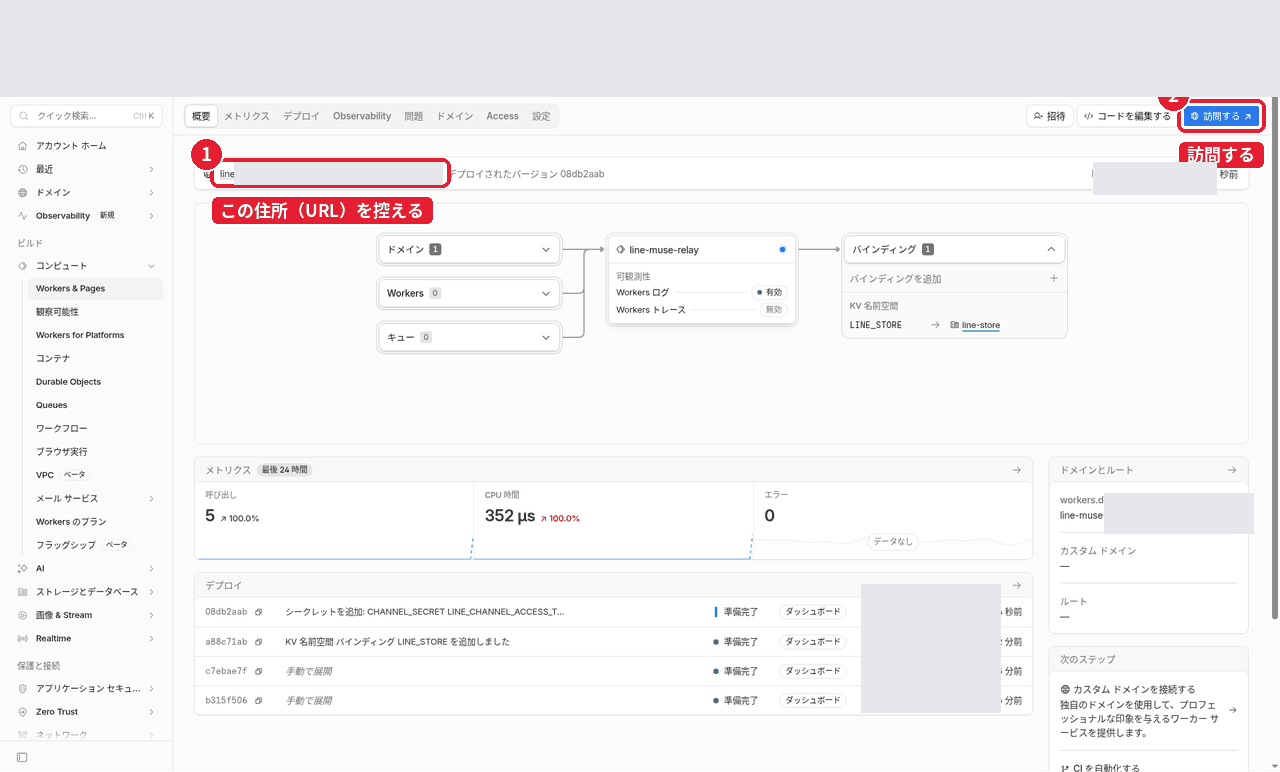
画面 1 Workerの概要画面の上の①が、このWorkerの住所(URL)です。手元のメモに控えます。右上の②「訪問する」 を押すと新しいタブで開き、「LINE x Muse relay is running.」と出ればOKです。URLの後ろに「/status」を付けて開くと、latest_ts と count が並んだ小さな応答が返ります。まだメッセージが届いていないので count は 0 で正常です。
↑ 目次に戻る / 本編のこの手順に戻る
ステップ 4-1 / 4-2
Webhook URLを登録して、検証する
作業前に、連携先が練習用の公式アカウントかを確認します。すでに別のWebhook URLが入っていたら、上書きせずに止めてください。
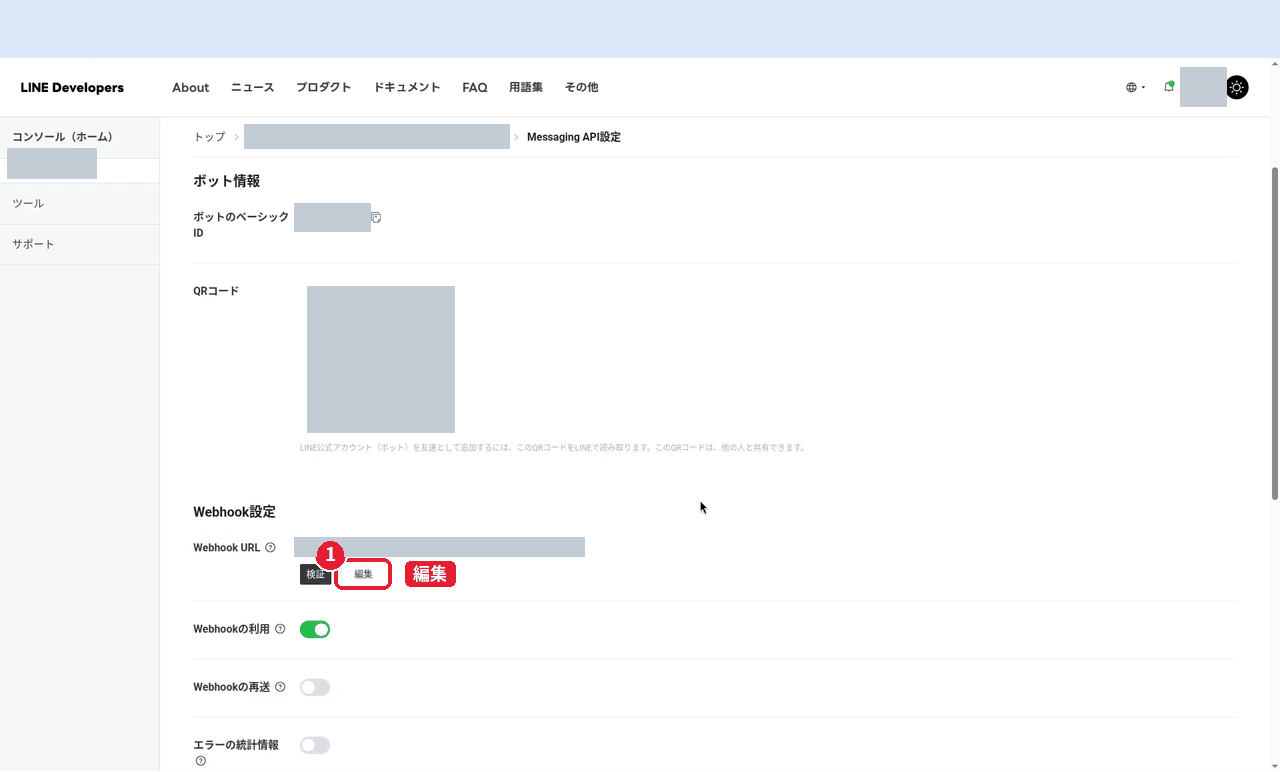
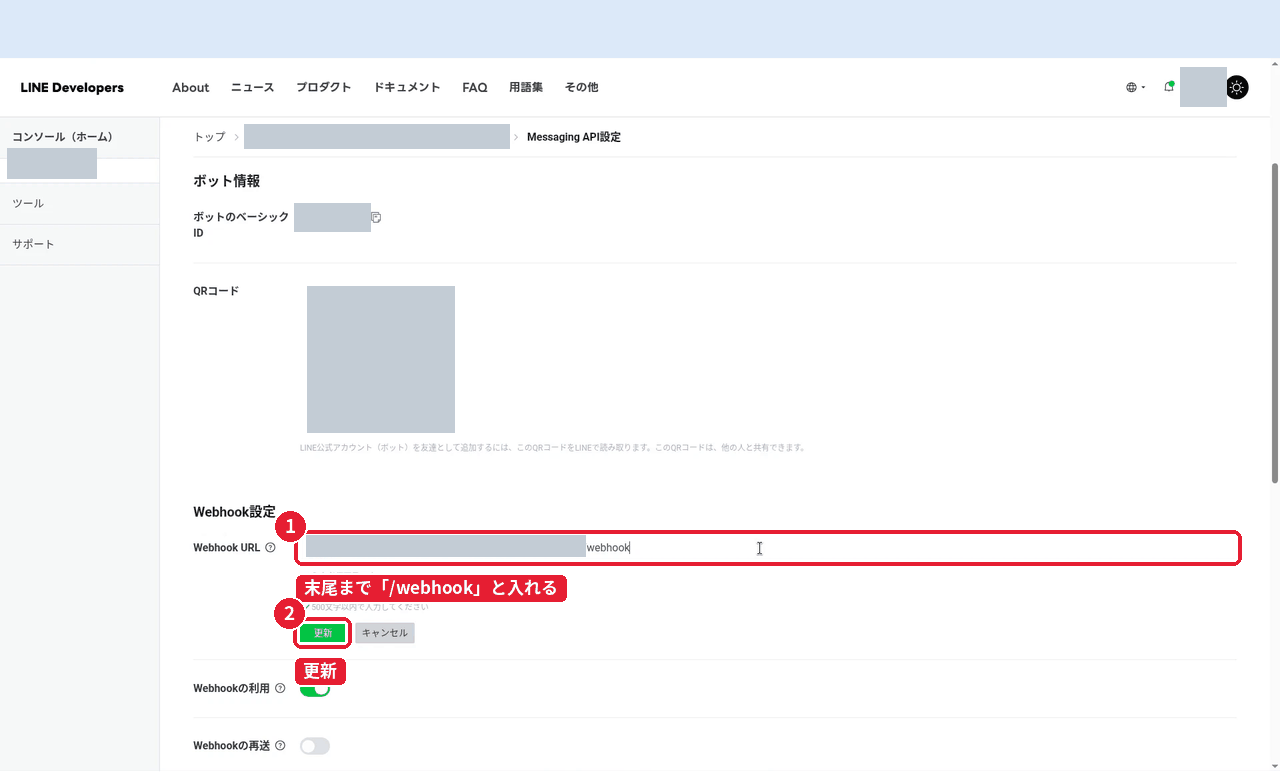
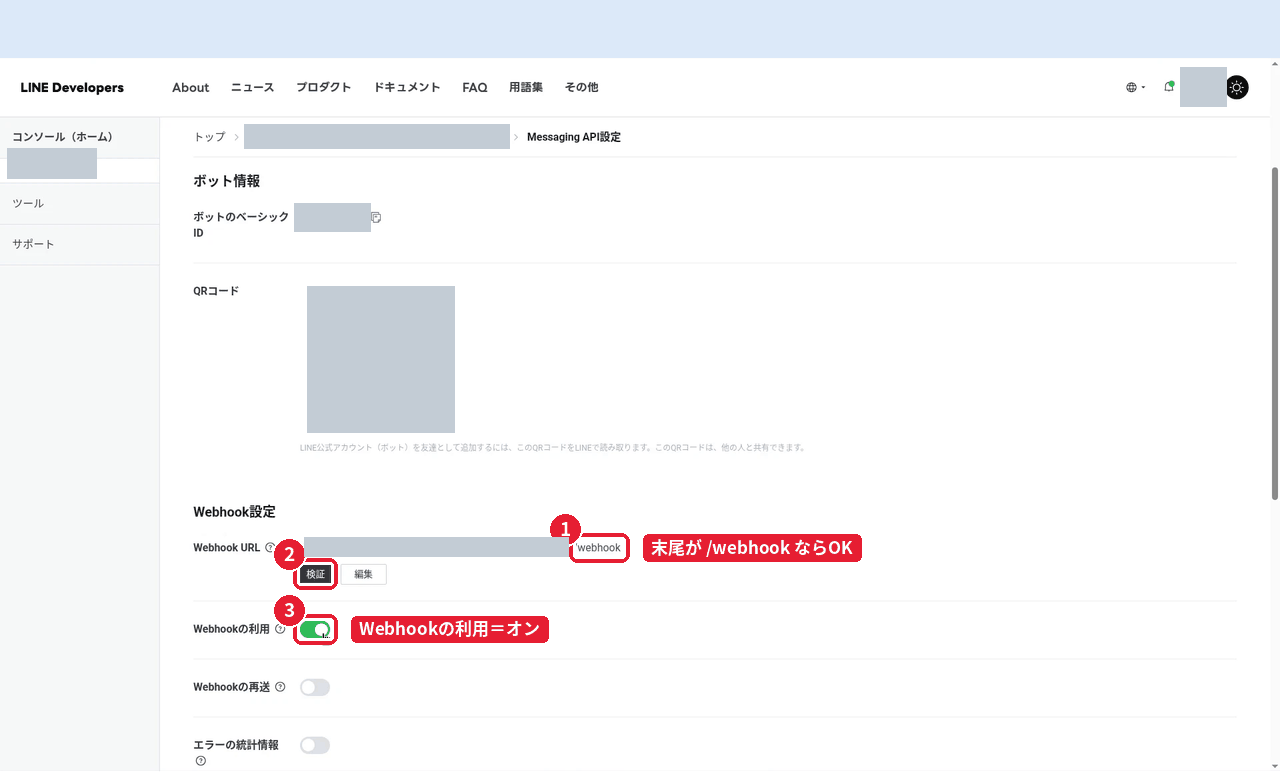
Webhookは「LINEにメッセージが届いたら、決まった住所に知らせる」仕組みです。登録するのはWorkerのURLの後ろに「/webhook」を付けたもの です。
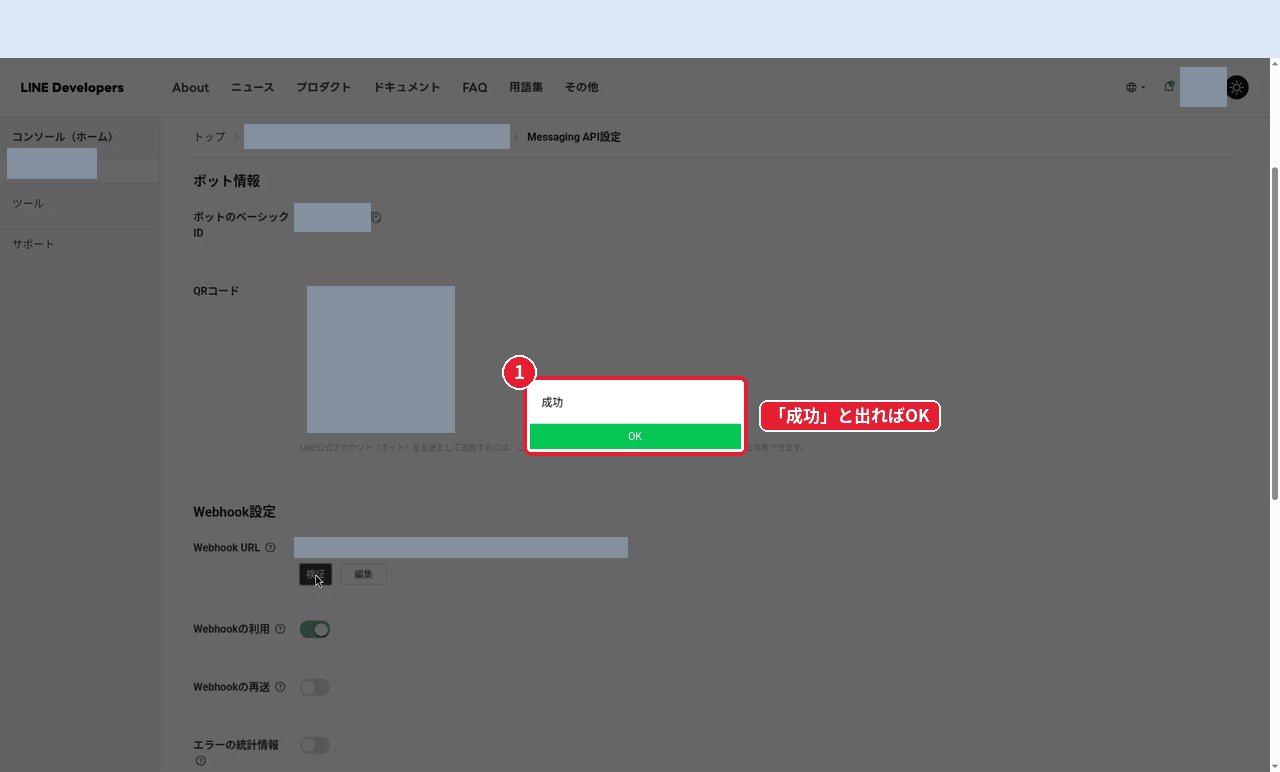
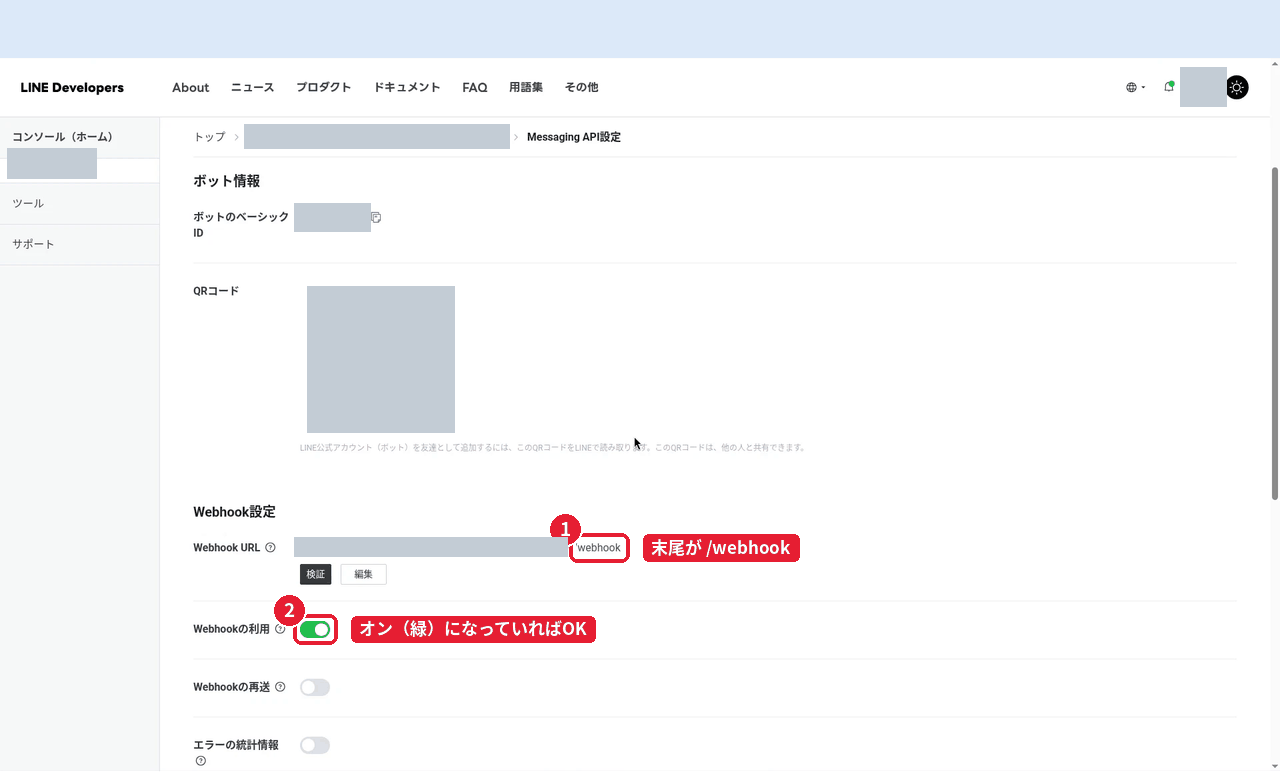
画面 1 LINE Developersでチャネルの「Messaging API設定」タブを開き、中ほどの「Webhook URL」の欄の①「編集」 を押します。画面 2 ①の入力欄に「https://line-muse-relay.(アカウント名).workers.dev/webhook 」と、末尾の /webhook まで 入れ、②「更新」 を押します。画面 3 保存されたURLの①末尾が「/webhook」 になっているか目で確かめます。続けて②「検証」 を押します。③「Webhookの利用」は、このあとオン(緑)にします。画面 4 ①「成功」 と出ればOKです。「OK」を押して閉じます。画面 5 ①URLの末尾が「/webhook」のまま、②「Webhookの利用」のスイッチがオン(緑) になっていれば完了です。「成功」は、URLの住所にWorkerが返事をした、という意味です。末尾まで正しいかまでは確かめていないので、画面のように末尾が「/webhook」になっているかを必ず目で確かめてください。「成功」にならないときは、URLのつづり、Workerがデプロイ済みか、シークレット CHANNEL_SECRET の値の順に確かめます。
↑ 目次に戻る / 本編のこの手順に戻る
ステップ 4-3
公式アカウント側の応答設定を確認する
この応答設定は練習用アカウントの例です。運用中のアカウントのチャットや応答メッセージは変更しません。
標準の「応答メッセージ」がオンのままだと、この仕組みの即時返信と重なって、お客さんに返信が二重に届きます。
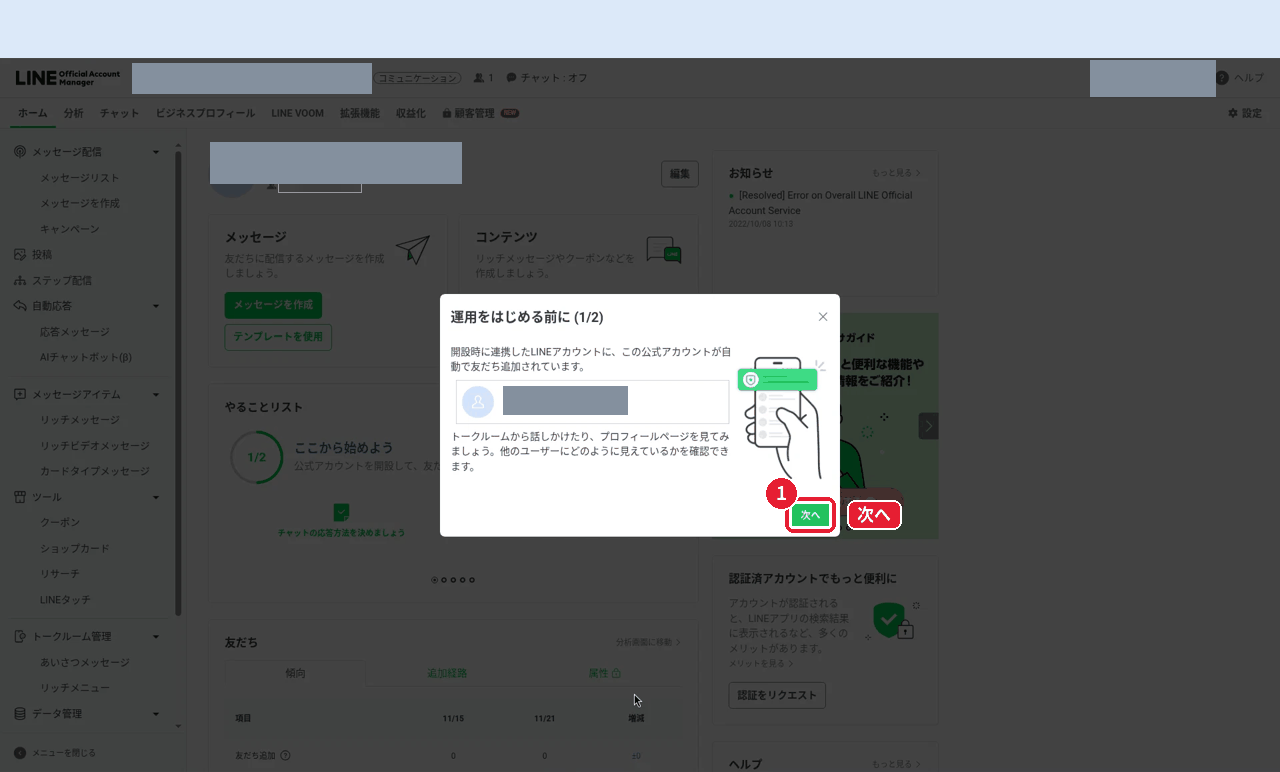
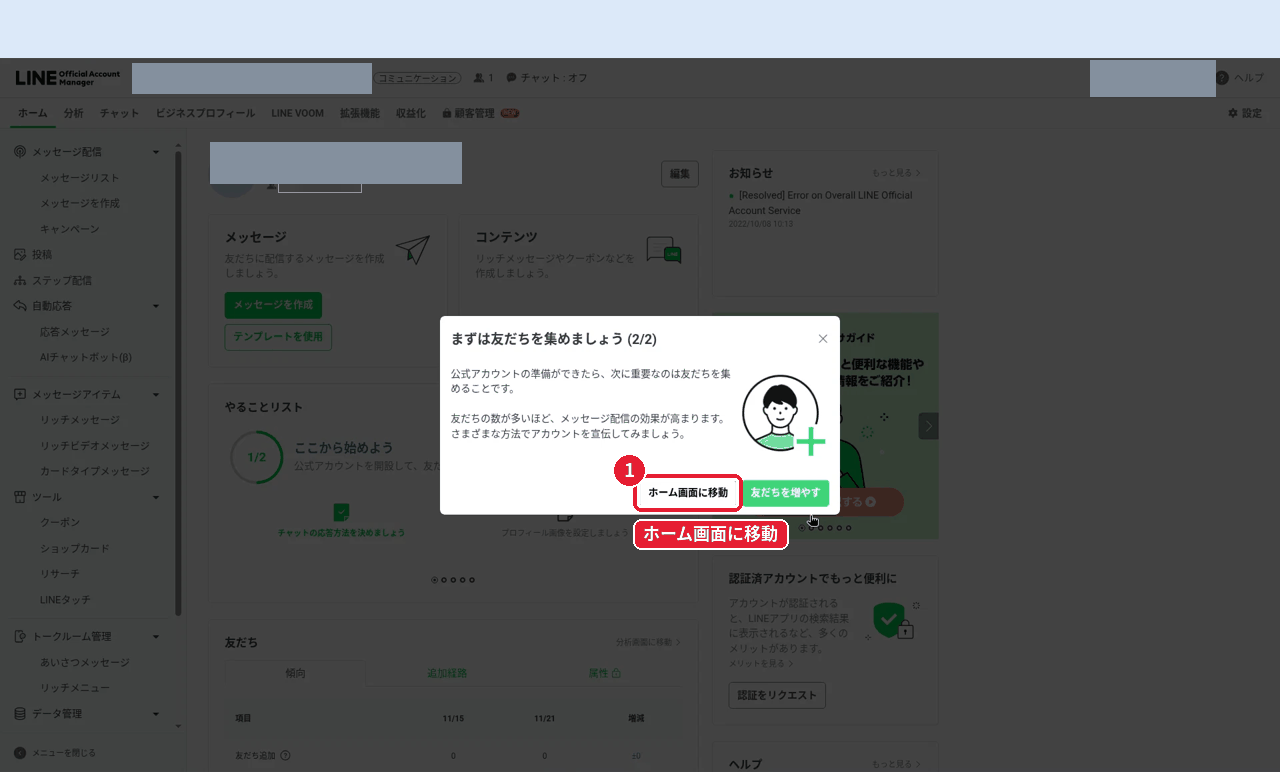
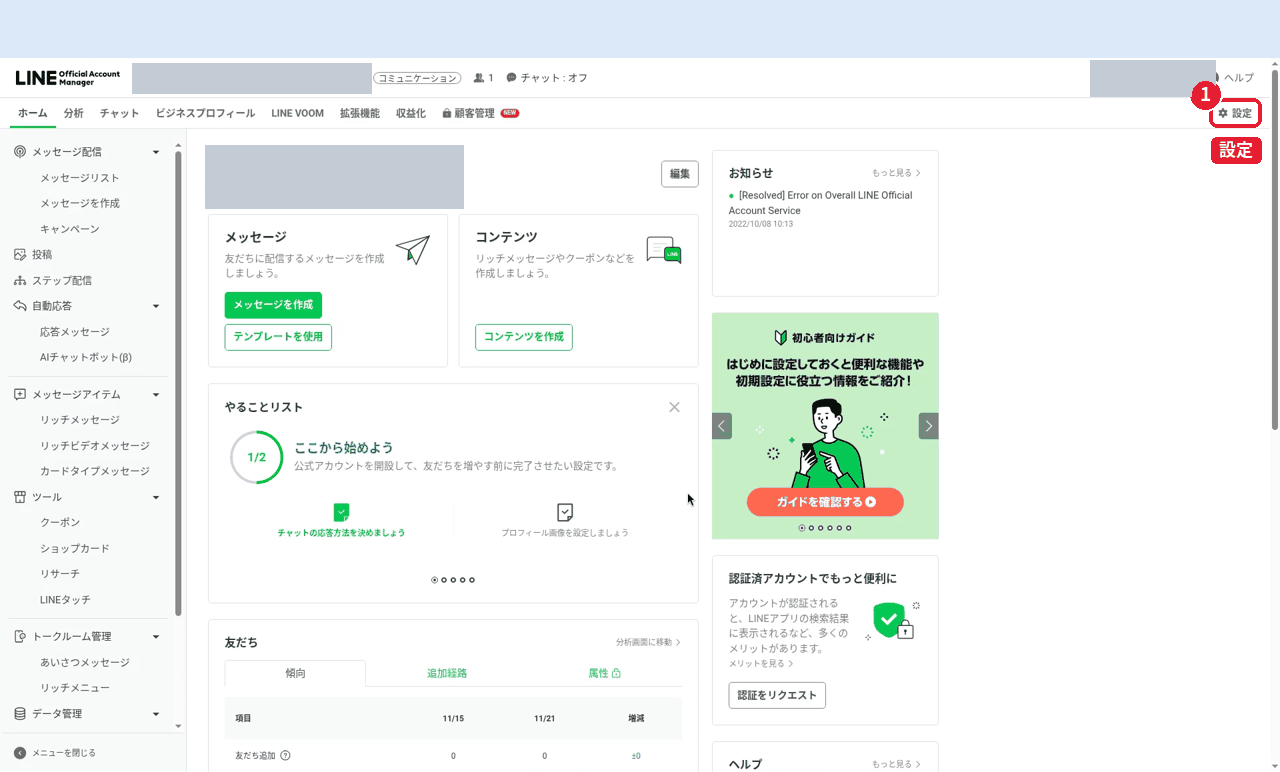
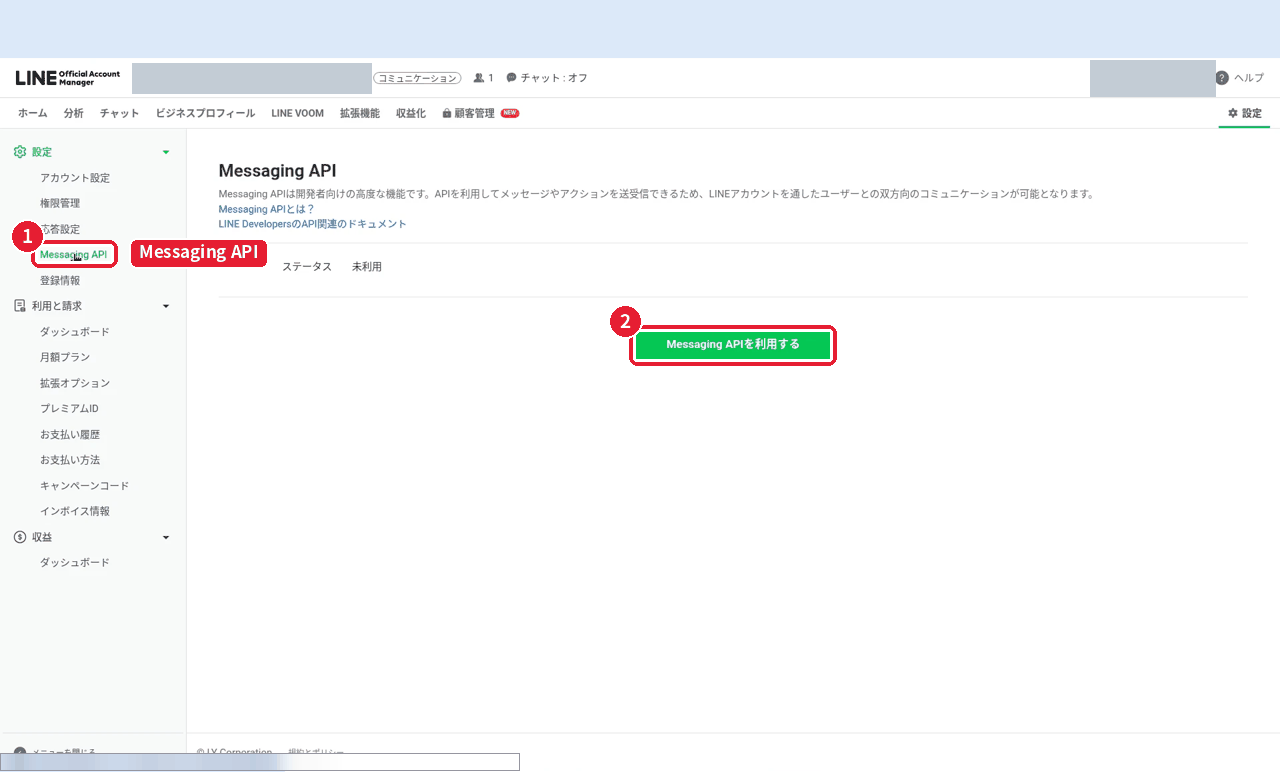
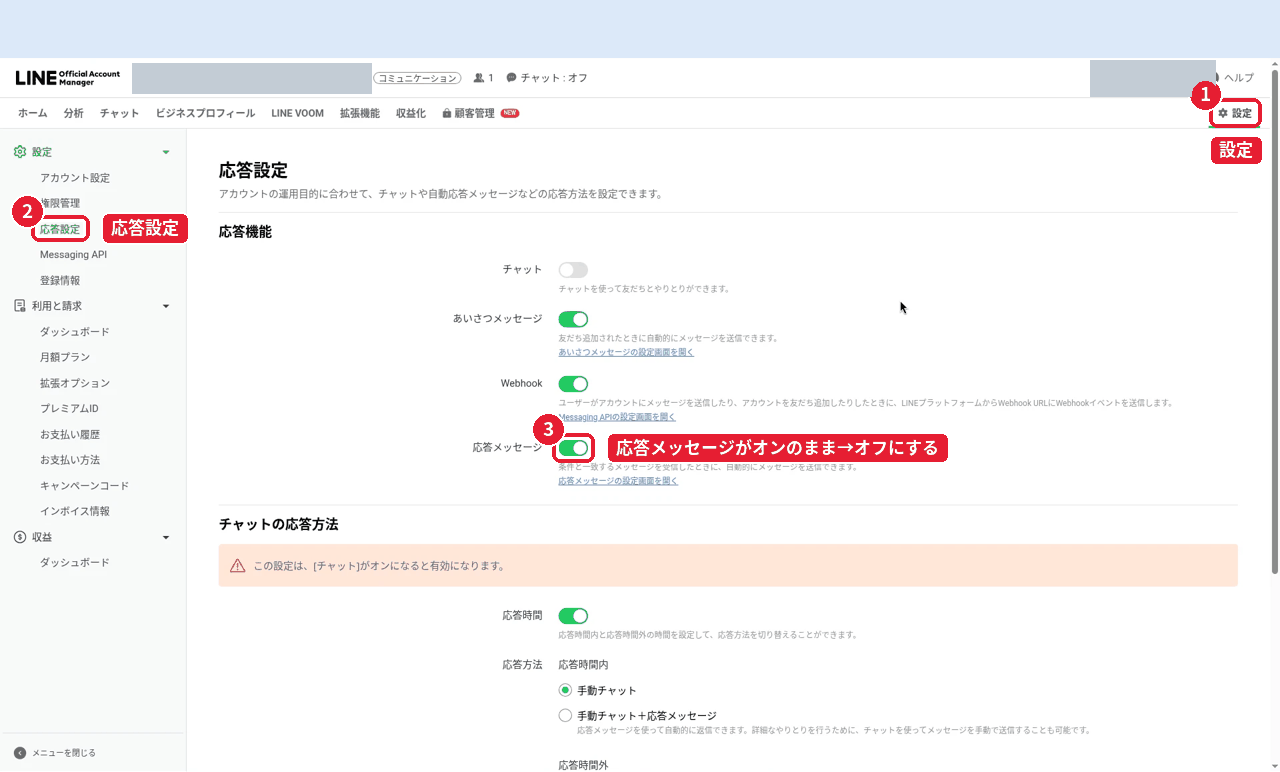
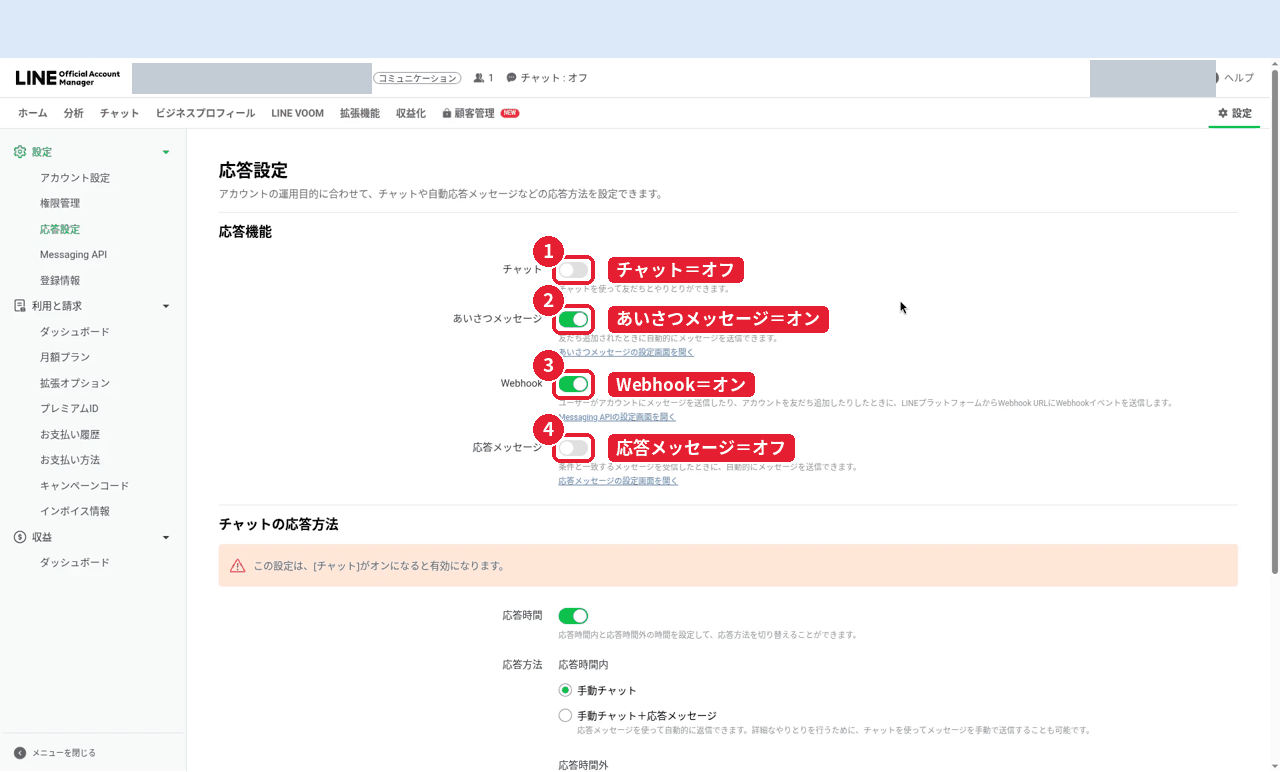
画面 1 LINE Official Account Managerの右上の①「設定」 を押し、左メニューの②「応答設定」 を開きます。この画面では③「応答メッセージ」がオンのままなので、オフにします。画面 2 「応答機能」の4つが、①チャット=オフ /②あいさつメッセージ=オン /③Webhook=オン /④応答メッセージ=オフ になっていればOKです。スイッチは押した時点で保存されます。↑ 目次に戻る / 本編のこの手順に戻る
ステップ 4-4
公式アカウントを友だち追加する
動作確認のため、手元のスマホのLINEで公式アカウントを友だち追加します。
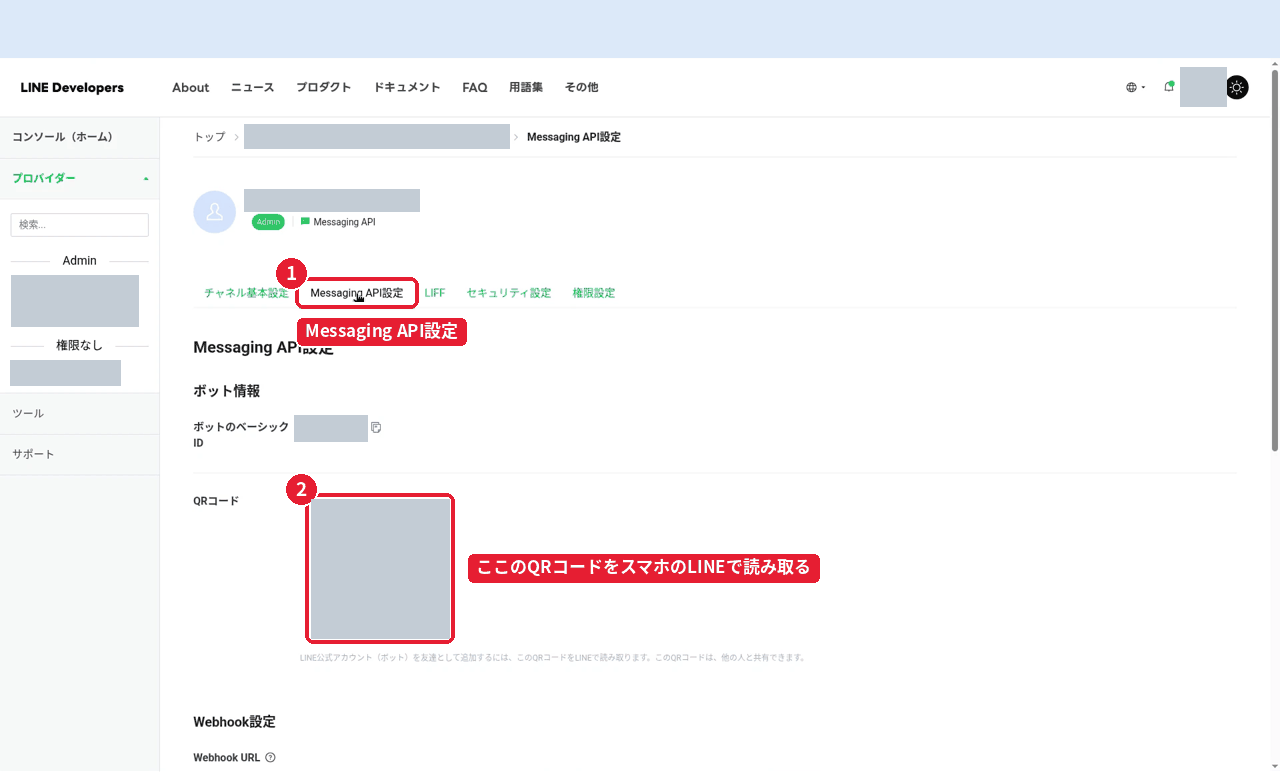
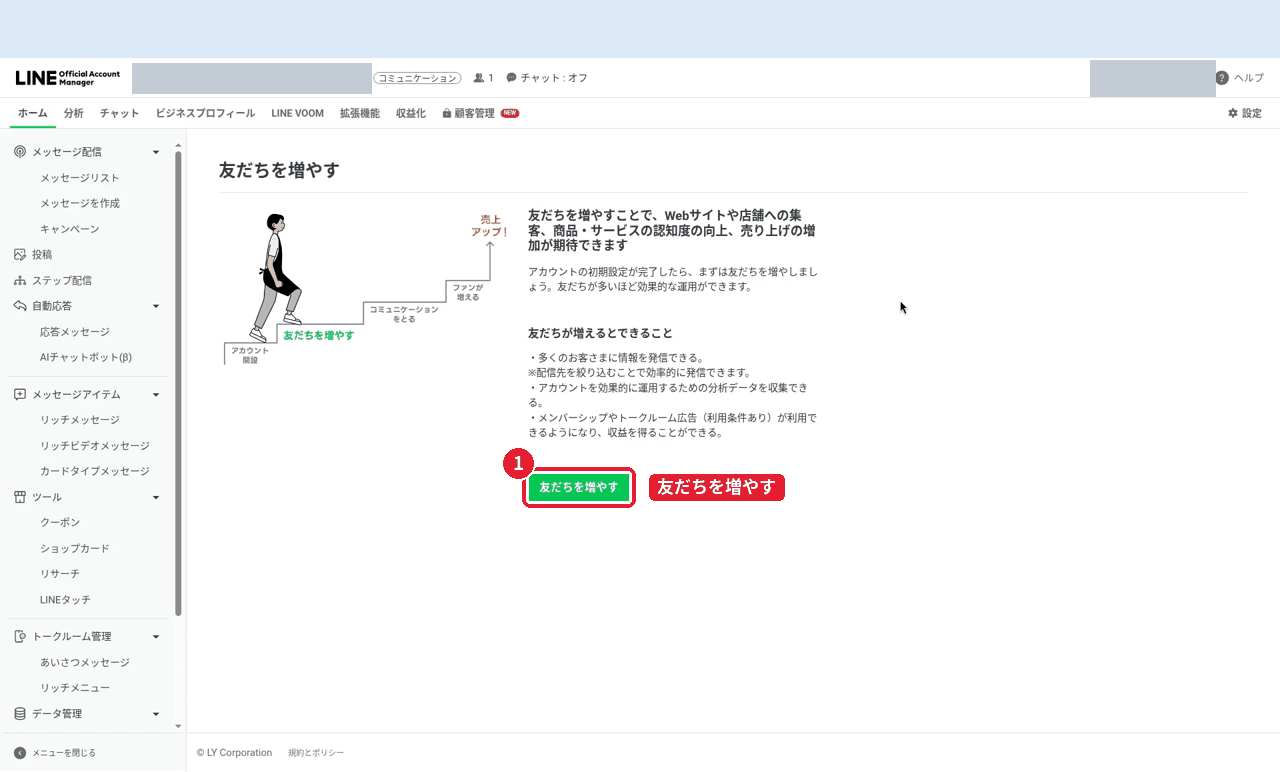
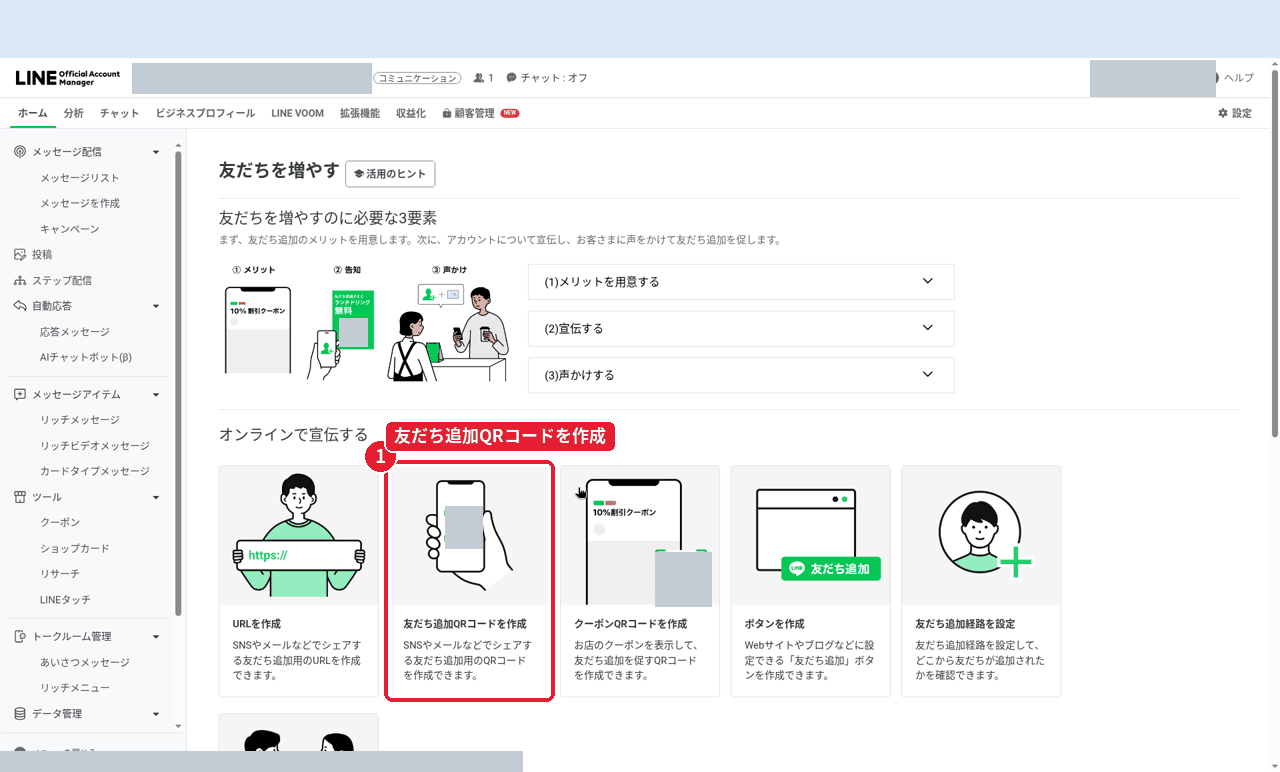
画面 1 LINE Developersのチャネルで①「Messaging API設定」 タブを開くと、②にQRコードがあります。スマホのLINEの「友だち追加」→「QRコード」で読み取ります(画像のQRコードは伏せてあります)。画面 2 別の方法:LINE Official Account Managerのホームで、①「友だちを増やす」 を開きます。画面 3 「オンラインで宣伝する」の中の①「友だち追加QRコードを作成」 を押すと、お店に貼れるQRコードも作れます。友だち追加できたら、公式アカウントに「明日の16時に4人で予約を入れたいです」と送り、数秒で即時返信が届くか確かめます(本編ステップ4-4)。
↑ 目次に戻る / 本編のこの手順に戻る